Le développeur LightningMods propose son outil
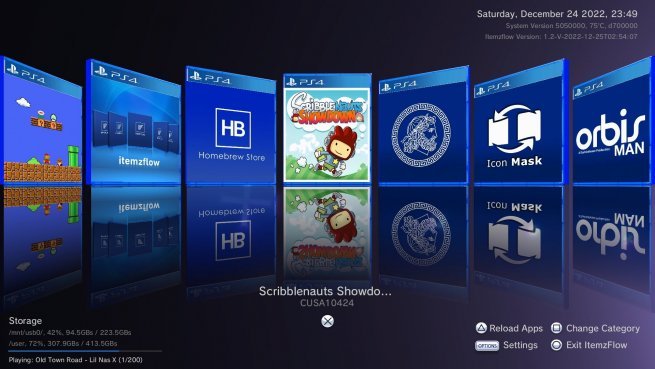
Itemzflow, une alternative libre et gratuite, offrant des fonctionnalités plus étendues que
ShellUI de Sony. Elle permet de gérer vos jeux, de les extraire, s'il s'agit d'une version physique (disque ou numérique), de les mettre à jour avec une version compatible en fonction de votre firmware.
Apps et Jeux
Naviguez sur un jeu et appuyez sur X, un menu s'affichera.
- [+] CLIQUER POUR AFFICHER
- Launch : Lance l'application ou le jeu sélectionné
- Uninstall: Désinstalle l'application ou le jeu sélectionné
- Trainers: Récupère les programmes de trainers pour le jeu sélectionné
- Change Icon (PNG): Permet de modifier le chemin d'accès de l'icône du jeu. Format PNG 512x512 uniquement !
- Move to USB: Permet de déplacer l'application ou le jeu sélectionné vers votre clé USB ou disque dur externe
- Dump: Extrait le contenu de l'application ou du jeu sélectionné
- Retail Game Updates: Permet d'installer les mises à jour des jeux de Sony (Ne fonctionne pas pour les backups non legit)
- App Visibility: Masque l'application de l'écran d'accueil de la PS4. Cela n'affecte pas Itemzflow
- Change App Name: Modifie le nom de l'application sur l'écran d'accueil de la PS4. N'affecte pas Itemzflow.
- Restore from USB: Restaure vos applications ou jeux numériques déplacés avec Itemzflow. La restauration supprimera toutes les données DCL et de sauvegarde du jeu
Paramètres de l'homebrew (App Settings)
Appuyez sur le bouton OPTIONS depuis l'écran d'accueil d'Itemzflow pour accéder à son menu de paramètres
- [+] CLIQUER POUR AFFICHER
- Save Settings: Enregistre les choix de l'utilisateur pour les paramètres de l'application. Bien que cette option se trouve en bas, n'oubliez pas de l'utiliser lorsque vous modifiez certains des paramètres expliqués ci-dessous.
- Dumper Path: Modifie le chemin d'accès où sont enregistrés les jeux, les mises à jour, etc. Vous pouvez par exemple le configurer sur le dossier partagé NFS « hostapp » pour un transfert plus rapide vers un PC. Cela peut servir à modifier temporairement le chemin d'accès aux dump de fichiers vers un dossier spécifique ou un nouveau dossier créé pour organiser ces fichiers. Ou bien, faites de même dans un dossier différent pour une utilisation à long terme
- Sort Apps by title id: Cette option vous permet de choisir les applications de commandes qui seront affichées sur l'écran d'accueil d'Itemzflow
- Rebuild FPKG Database: Une fonctionnalité très utile car il arrive que la base de données soit corrompue, ce qui entraîne la perte des icônes de jeux installées à partir de fichiers fpkg mais qui occupent toujours de l'espace sur le stockage interne
- Background MP3 Path: Permet de sélectionner un morceau MP3 personnalisé de 48 Hz à lire en arrière-plan dans l'application Itemzflow
- Open PS4 Menu: Un raccourci pour accéder au menu des paramètres de la PS4
- Console Power Controls: Un raccourci pour éteindre la console, la redémarrer ou la mettre en mode repos
- Check For Updates: Vérification des mises à jour d'Itemzflow
- Set as default Dashboard: Redirige le bouton PS Home vers Itemzflow au lieu de l'écran d'accueil de la PS4
- Themes Installer: Installe les thèmes depuis une clé USB
- Fuse NFS IP: Utilise les fonctionnalités NFS
- PKG Installer: Permet d'installer des pkg depuis le stockage interne et externe. Raccourci pratique si vous souhaitez utiliser Itemzflow comme tableau de bord/écran d'accueil principal. Permet également d'installer du contenu via NFS
Paramètres avancés de l'homebrew (Advanced App Settings)
Dans le menu des paramètres d'Itemzflow, si vous appuyez sur R1, des paramètres supplémentaires apparaîtront. Cela modifiera l'option Upload Itemzflow Logs (Triangle) en Stop & Exit Daemon (Carré), ce qui permettra une actualisation et un redémarrage corrects en cas de problème. Le serveur FTP sera également désactivé.
- [+] CLIQUER POUR AFFICHER
- Download Covers: Télécharge les covers
- Change Background Image: Permet de modifier l'arrière-plan d'Itemzflow
- Reset Customisations: Rétablit le thème par défaut
- Startup Cover Message: Active et désactive l'invite de téléchargement des covers lors de l'ouverture de l'application
- Change Font: Modifie la police d'Itemzflow
- Show Button Controls: Active et désactive les icônes des boutons en bas de l'écran
NFS permet un système de partage des dossiers et des fichiers avec d'autres systèmes via un réseau. Cela vous permet de loader un dossier de votre PC ou serveur comme un dossier. Sur PS4, son chemin sera :
hostapp à la racine du lecteur.
Info 1: Configurer NFS sur un PC
- [+] CLIQUER POUR AFFICHER
Utilisation de la ligne de commande sous Windows
1.Téléchargez Winnfsd
2. Ouvrez une invite de commande cmd dans le dossier où se trouve WindNFSd.exe
3. Saisissez ensuite ipconfig et appuyez ensuite sur Entrée pour trouver votre adresse IP actuelle et notez-la
4. Copiez le chemin d'accès du dossier que vous souhaitez monter sur la PS4 ou créez-en un nouveau où vous le souhaitez si nécessaire
5. Vous pouvez maintenant démarrer le NFS en saisissant la commande suivante
- Code: Select All Code
WinNFSd.exe -addr yourIP pathtotheNFSfolder /
Exemple: WinNFSd.exe -addr 192.168.1.84 D:\PS4\Games /
6. Sur votre PS4, lancez Itemzflow et après l'invite de télechargeùent des covers (si vous ne l'avez pas désactivée), appuyez sur Options sur votre manette
7. Dans les paramètres d'Itemzflow, sélectionnez Fuse NFS IP
8. Saisissez ensuite l'adresse IP de votre PC ou de votre serveur et appuyez sur R2
- Pour accéder uniquement à des sous-dossiers spécifiques, vous pouvez le faire en fusionnant l'adresse IP NFS dans itemzflow (exemple: nfs://192.168.1.84/pkg. Cela vous donnera accès au chemin D:\PS4\Games\pkg)
- Vous pouvez créer un fichier batch contenant la commande souhaitée, le conserver dans le même dossier que WindNFSd.exe et l'exécuter chaque fois que vous souhaitez lancer NFS
9. Après avoir configuré le partage NFS vers le dossier souhaité, placez-y le fichier fpkgs
10. Accédez aux paramètres d'Itemzflow et sélectionnez PKG Installer, puis allez dans hostapp.
NB: De là, vous pouvez installer n'importe quel fpkg en le sélectionnant ou installer tous les fpkg du dossier en sélectionnant Install all. Vous pouvez activer l'installation en arrière-plan en appuyant sur Carré
Utilisation d'une interface graphique Windows
1. Téléchargez Winnfsd
2. Téléchargez Easy NFS GUI
3. Lancez Easy NFS GUI et définissez le dossier partagé (exemple D:\PS4\Games) puis votre adresse IP
NB: Depuis Infos IP pour afficher toutes les informations IP et la saisir manuellement
4. Cliquez sur Run NFS server
5. Sur votre PS4, lancez Itemzflow et après l'invite de téléchargement des covers (si vous ne l'avez pas désactivée), appuyez sur Options sur votre manette.
6. Dans les paramètres d'Itemzflow, sélectionnez Fuse NFS IP
7. Saisissez ensuite l'adresse IP de votre PC ou de votre serveur et appuyez sur R2
- Pour accéder uniquement à des sous-dossiers spécifiques, vous pouvez le faire en fusionnant l'adresse IP NFS dans itemzflow (exemple: nfs://192.168.1.84/pkg. Cela vous donnera accès au chemin D:\PS4\Games\pkg)
8. Après avoir configuré le partage NFS vers le dossier souhaité, placez-y le fichier fpkgs
9. Accédez aux paramètres d'Itemzflow et sélectionnez PKG Installer, puis allez dans hostapp.
NB: De là, vous pouvez installer n'importe quel fpkg en le sélectionnant ou installer tous les fpkg du dossier en sélectionnant Install all. Vous pouvez activer l'installation en arrière-plan en appuyant sur Carré
Info 2: Les possibilités via NFS
- [+] CLIQUER POUR AFFICHER
Utilisation de NFS pour installer des jeux
1. Après avoir configuré le partage NFS vers le dossier souhaité, placez le fichier fpkgs à l'intérieur. Si vous avez déjà sélectionné un dossier contenant déjà fpkgs, poursuivez
2. Accédez aux paramètres d'Itemzflow et sélectionnez PKG Installer, puis allez dans hostapp. De là, vous pouvez installer n'importe quel fpkg en le sélectionnant ou installer tous les fpkg du dossier en sélectionnant Install all. Une barre de progression s'affichera une fois l'installation lancée. Vous pouvez activer l'installation en arrière-plan en appuyant sur Carré dans le menu pour installer les PKG
Utilisation de NFS pour dumper des jeux
1. Après avoir configuré le partage NFS vers le dossier de destination, accédez aux paramètres d'Itemzflow et sélectionnez l'option Dumper Path
2. Définissez-le sur le dossier hostapp en appuyant sur Carré. Vous pouvez désormais transférer le contenu souhaité directement sur votre PC ou serveur
Utiliser NFS pour jouer à des jeux de dossiers
Après avoir configuré NFS sur le dossier de jeu souhaité, la méthode la plus simple pour jouer à un jeu installé dans un dossier avec NFS consiste à extraire le fichier PKG sur votre PC et à le placer dans le dossier NFS. Notez que lors de l'extraction du pkg
1. Copiez les fichiers de Sc0 vers Image0/sce_sys.
2. Renommez ensuite le dossier contenant le contenu extrait de Image0 en app
3. Ouvrez Remote App depuis l'écran d'accueil d'Itemzflow et sélectionnez Launch
Les performances varieront en fonction de la connexion (filaire ou sans fil) et du jeu auquel vous allez jouer.
- [+] CLIQUER POUR AFFICHER
- Version 1.03
- Ajout d'un économiseur d'écran (avec un texte alterné toutes les 5 minutes) en cas d'inactivité pendant 15 minutes ou si le contrôleur est éteint
- Itemzflow accepte et sauvegarde désormais les sauvegardes de jeu au format Apollo's Decrypted save pour plus de portabilité
- Ajout de 3 vitesses de dpad (dans toutes les directions) en fonction de la durée de maintien du bouton
- L'économiseur d'écran montre l'adresse IP, le FW, la température, la version d'itemzflow et les informations sur le thème actuel
- Possibilité d'installer un PKG ou dumper un jeu directement sur votre PC en utilisant /hostapp lorsque vous êtes connecté à un partage NFS
- Ajout de l'application virtuelle Remote app au menu des applications d'itemzflow lorsqu'il est connecté à un partage NFS
- Ajout de menus spécifiques aux vapps au lieu d'afficher le menu traditionnel du jeu
- Ajout d'une option pour arrêter la musique, en survolant la musique de fond dans les paramètres, appuyez sur le carré pour arrêter et supprimer la musique
- Ajout de l'IP PC de Fuse NFS dans le menu des paramètres
- Les paramètres NFS acceptent d'autres noms de partage en utilisant le format suivant nfs://PC_IP/nom_de_partage
- Ajout de libfuse (avec correctifs) et d'une version modifiée de fuse-nfs par @sahlberg au démon itemz (grand merci à @SocraticBliss)
- Ajout des commandes RPC liées à Fuse
- [HOT FIX] Correction de l'API du magasin en incluant le prx dans le pkg
- Amélioration de la progression du dumper du jeu
- Suppression du paramètre Reflets (peut toujours être activé manuellement et continuera à fonctionner s'il était précédemment activé)
- Daemon enregistre maintenant chaque IP NFS après une connexion réussie pour la connexion automatique
- Correction du déplacement vers et de la restauration à partir de l'USB dans les menus du jeu
- Amélioration de la redirection du bouton PS
- Le développeur Illusion0001 a déplacé les patchs de jeu de l'utilisation de tinyjson à pugixml
- Amélioration des fonctions RPC de Itemz-daemons et des fonctions IPC de Itemzflow
- Ajout d'événements de lancement de vapp
- Fuse ne supporte actuellement que les versions 9.00 et 5.05, Goldhen ou la mise à jour mira non publiée
- Correction de quelques bugs
Version 1.02
[/list][/list]
- [+] CLIQUER POUR AFFICHER
- Itemzflow
 par MDProz » 10 Fév 2023, 21:28


 MDProz
Admin
MDProz
Admin
 SitemapIndex