Forums GAMERGEN
[TUTO] Haxchi : Installer un Hack permanent
Règles du forum
Cette section reste soumise aux règles du forum, aucun contenu warez, illégal et dangereux n'est toléré.
Cette section reste soumise aux règles du forum, aucun contenu warez, illégal et dangereux n'est toléré.
[TUTO] Haxchi : Installer un Hack permanent
 par roukxwel » 16 Nov 2016, 22:36


GamerGen et moi-même ne pourront être tenus pour responsable en cas de dégradation qui pourrait intervenir sur votre console.
Alors merci de prendre le temps lire les tutoriels dans leur totalité avant de vous lancez, en cas de doute, n'hésitez pas à poster vos questions sur le forum.
Merci.

- Introduction
- Prérequis
- les jeux compatibles
- Installer Haxchi
- Personnaliser Haxchi
- Edition du config.txt
- Edition du title.txt
- Modifier les images
- Thèmes Haxchi

Ce tutoriel est une mise à jour afin d’utiliser Haxchi 2.0 ou supérieur, cette version est totalement autonome il n'est plus nécessaire d'utilisé python et wupclient.
Pour rappel Haxchi est un exploit de l’émulateur Nintendo DS pour la console WiiU, celui-ci permet de modifier certains jeux Nintendo DS achetés sur le Nintendo Eshop.
Cet exploit installe un hack permanent, les k_exploit du navigateur internet pour accéder à l'homebrew launcher ne seront plus nécessaire après son installation, les homebrews et fw.img pourront être directement lancer depuis le menu WiiU.
Haxchi va remplacé le jeu en utilisant l’ID de ce dernier, ce qui aura pour effet de rendre le jeu inutilisable sauf en cas de suppression d'Haxchi et de la réinstallation du jeu.
Il est aussi possible de le modifier avant ou même après son installation afin de le configurer comme bon vous semble voir même de modifier les images et le titre, pour les plus exigeants.

- Une carte SD
- Accès à l'homebrew launcher
- Un jeu DS (eshop)

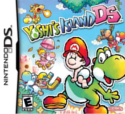
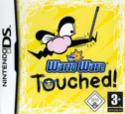
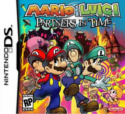
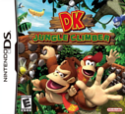
Ci-dessous se trouve la liste des jeux compatibles avec Haxchi si vous n'en posséder pas un, procurez-vous en un sur le Nintendo eshop et l'installer sur la NAND (seulement).
Si vous avez un support USB connecté à la WiiU, déconnectée le avant de télécharger et d'installer le jeu.
vous pouvez aussi déplacer le jeu du support USB vers le NAND.
Rappel :
- L'installation d'Haxchi va remplacer le jeu et ne sera donc plus utilisable.
- Haxchi fonctionne exclusivement qu'avec des jeux obtenus légalement.
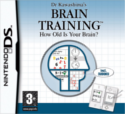
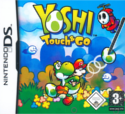
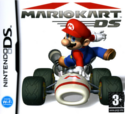
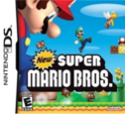

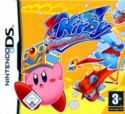
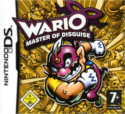

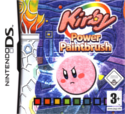
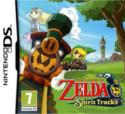
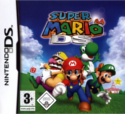
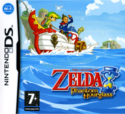
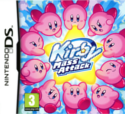
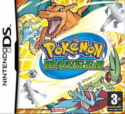
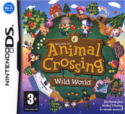
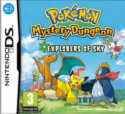
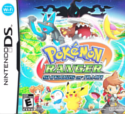
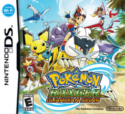

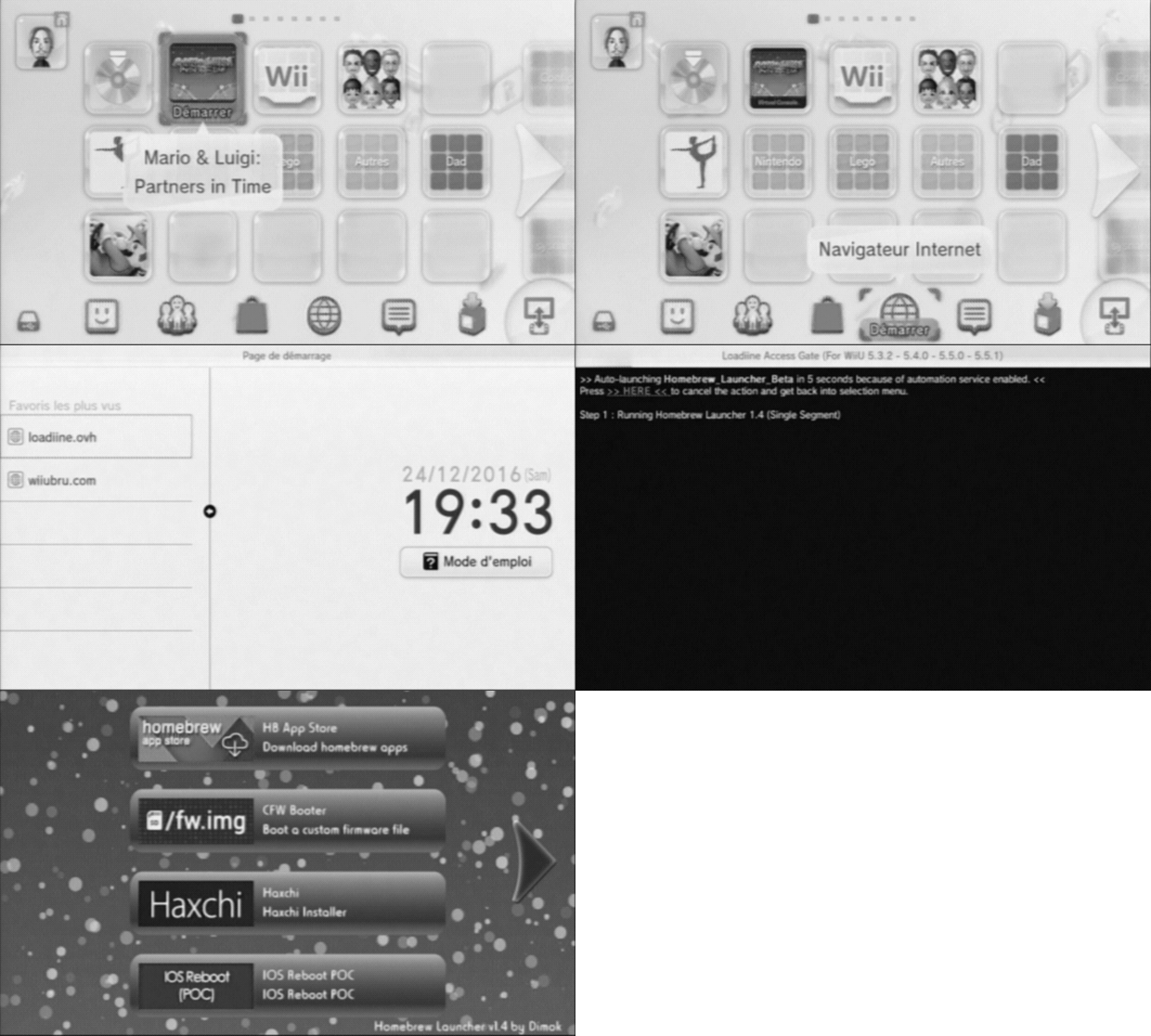
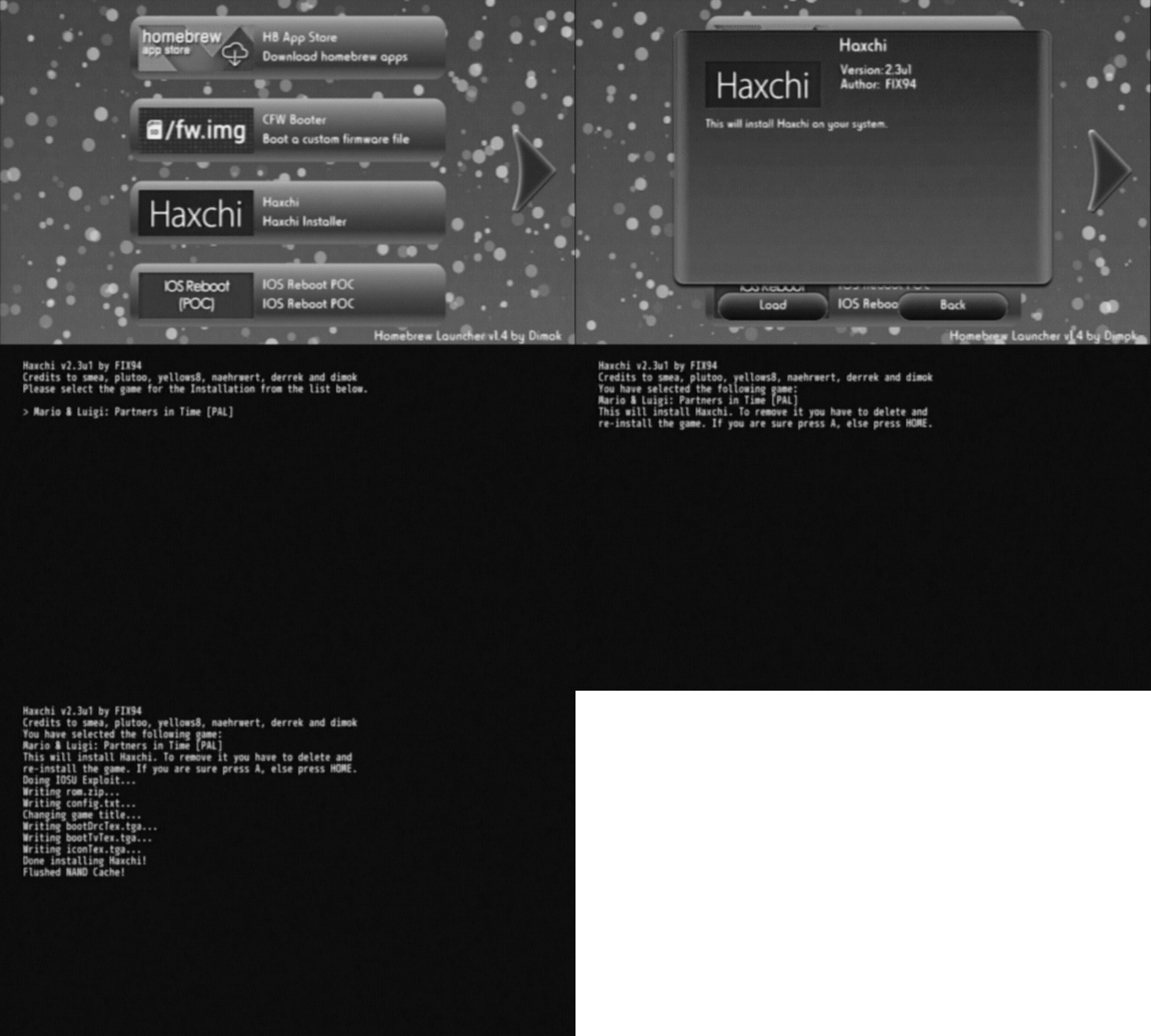
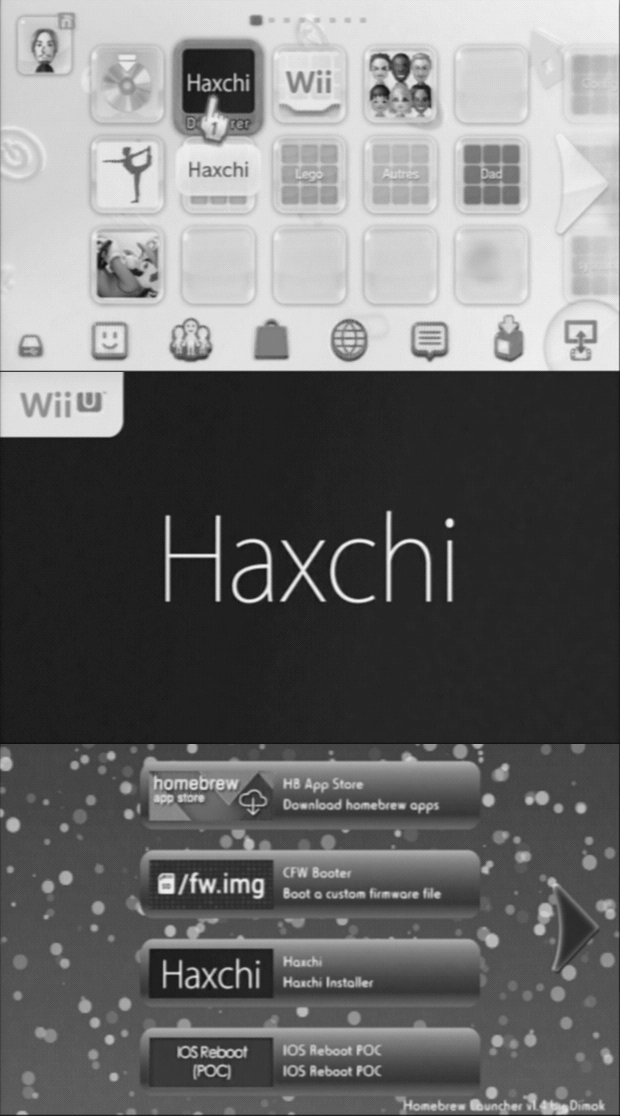

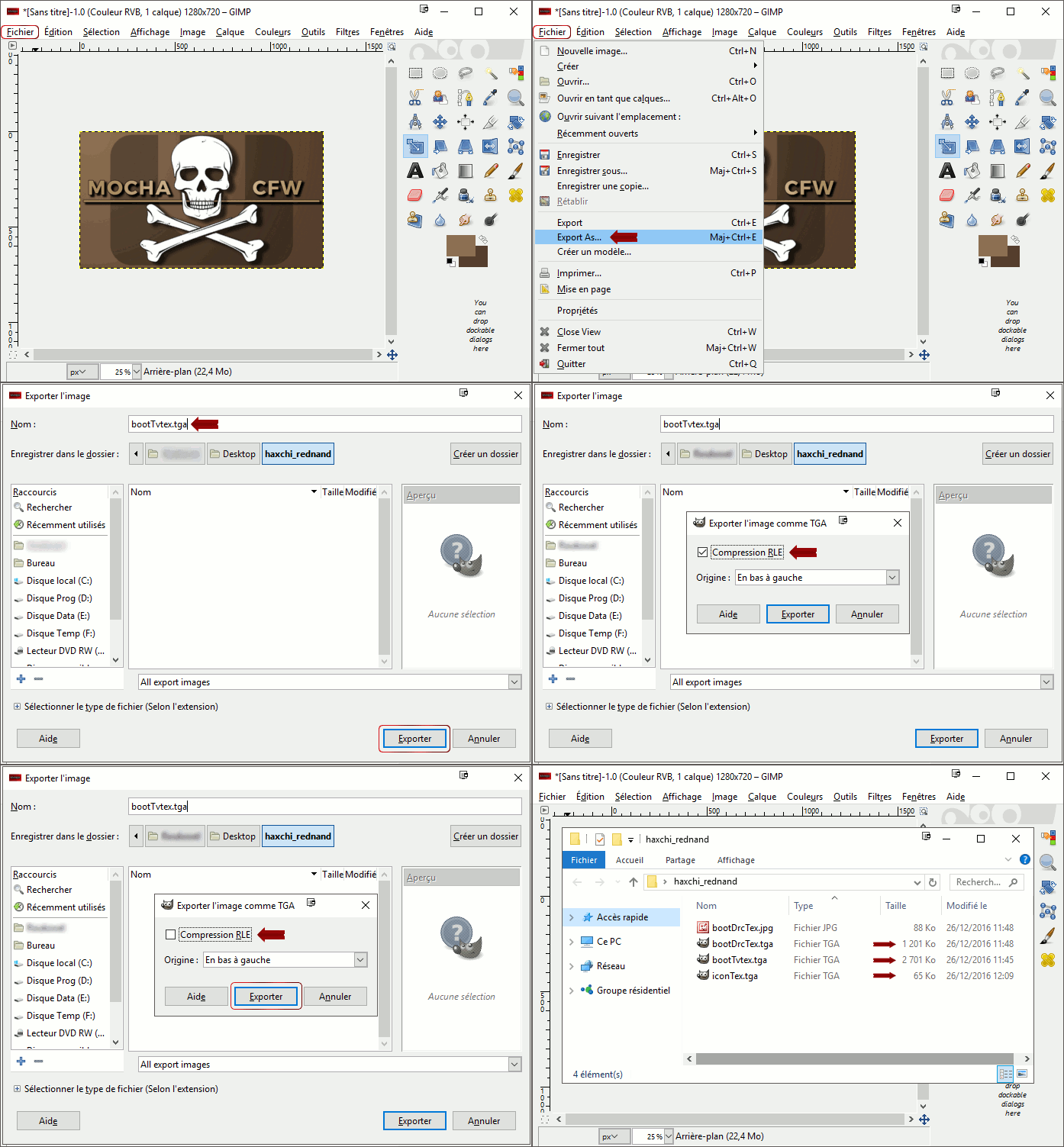
Cet partie du tutoriel est optionnel il vous expliquera comment éditer le config.txt, modifier le titre de la chaine et enregistrer les images à la bonne taille afin d'eviter les message d'erreurs (chaîne corrompu).
Les raisons de ces modification peuvent être différentes en fonction de chacun.
Pour ma part j'ai modifier le config.txt, les images et le titre afin de lancer mocha directement afin de facilité la navigation aux utilisateurs qui sont essentiellement des enfants.
Pour les utilisateur de rednand il est bon de savoir que l'on peu paramétrer différemment le Haxchi sur sysnand avec celui de rednand de plus ca fait une chaîne en plus pour les différencier si l'on modifie les images.
Afin d’être plus explicite j'utiliserais le thème de mocha que j'ai crée afin de détailler les modifications
Thème qui est disponible à la fin du topic.
Ci dessous un tableau qui détaille le contenu du dossier haxchi avec ce qui peut être modifier ou éditer à vrai dire tous.
Fichiers | Fonction | Dimensions | Taille |
| iconTex.tga | icon sur menu WiiU | 128x128 | 65 Ko |
| bootTvtex.tga | image de boot sur écran TV | 1280x720 | 2701 Ko |
| bootDrcTex.tga | image de boot sur la mablette | 854x480 | 1201 Ko |
| title.txt | Titre de la chaine | / | / |
| config.txt | Fichier de configuration d'Haxchi | / | / |
Note : On peut aussi changer le son de la chaîne ce qui est déja la cas du thème HBL disponible à la fin de ce topic.
il faut juste mettre dans le dossier haxchi le fichier bootSound.btsnd avant de lancer l'installation d'Haxchi.
Celui qui se trouve dans le theme HBL a été obtenu depuis l'homebrew channel de la Wii.
D’après ce que j'ai compris il est possible de créé c'est propre btsnd a partir d'un fichier wav, mais le SDK de la wiiu est requis (sous copyright donc pas de lien)



Dernière édition par MDProz le 02 Aoû 2018, 01:20, édité 7 fois.
Raison: MAJ du Tuto > Haxchi 2.4
Raison: MAJ du Tuto > Haxchi 2.4
2 x Switch SX-OS (8.1.0 Ban & 8.1.0 Emunand) / WiiU 5.5.2, CBHC / 3 x 3DS 11.6 B9S / Wii 4.3 boot2 / PSP 6.61 Infinty.
PC > GA-Z87X-OC, I7 4770K (Noctua NH-U12P), G.Skill 16Go, MSI RX480 OC 8Go, Win10 (SSD), 8TO (Data).
PC > GA-Z87X-OC, I7 4770K (Noctua NH-U12P), G.Skill 16Go, MSI RX480 OC 8Go, Win10 (SSD), 8TO (Data).
-
 roukxwel
Ancien
roukxwel
Ancien
- Messages: 6303
- Inscription: 20 Mai 2011, 08:14
- Pays: France
- Sexe: Homme
Re: [TUTO] Haxchi, Hack permanent
par roukxwel » 29 Déc 2016, 20:24




2 x Switch SX-OS (8.1.0 Ban & 8.1.0 Emunand) / WiiU 5.5.2, CBHC / 3 x 3DS 11.6 B9S / Wii 4.3 boot2 / PSP 6.61 Infinty.
PC > GA-Z87X-OC, I7 4770K (Noctua NH-U12P), G.Skill 16Go, MSI RX480 OC 8Go, Win10 (SSD), 8TO (Data).
PC > GA-Z87X-OC, I7 4770K (Noctua NH-U12P), G.Skill 16Go, MSI RX480 OC 8Go, Win10 (SSD), 8TO (Data).
-
roukxwel
Ancien
- Messages: 6303
- Inscription: 20 Mai 2011, 08:14
- Pays: France
- Sexe: Homme
Re: [TUTO] Haxchi : Installer un Hack permanent
par flowlapache » 03 Jan 2017, 13:31
Super sympa ce tuto! merci
Sur rednand on peut installer des dlc et eshop avec des patchs mais est ce le cas avec haxchi et mocha?
c'est vraiment top d'avoir pu profiter d'un dr kawashima offert par BigN, le cadeau avec un haxoeuf surprise
Sur rednand on peut installer des dlc et eshop avec des patchs mais est ce le cas avec haxchi et mocha?
c'est vraiment top d'avoir pu profiter d'un dr kawashima offert par BigN, le cadeau avec un haxoeuf surprise
-
 flowlapache
Gamer Bronze
flowlapache
Gamer Bronze
- Messages: 1181
- Inscription: 12 Jan 2009, 09:41
- Localisation: brest
Re: [TUTO] Haxchi : Installer un Hack permanent
par roukxwel » 03 Jan 2017, 19:11
Mocha c'est top je n'utilise plus rednand (pour l'instant on verra apres les future mise a jour )
tous passe par sysnand cher moi
jeu dlc et maj
les patch ne sont requis que si les tik sont généré (via une clé xxxx2x2x2xhkxkxttxoxllxhxlh un truc dans le genre )
par contre si se sont des tik dump de jeux (hack bresilien) la pas besoin c'est le tik qui est modifier pour installer le jeux sur USB.
ca reste la manière la plus clean
tous passe par sysnand cher moi
jeu dlc et maj
les patch ne sont requis que si les tik sont généré (via une clé xxxx2x2x2xhkxkxttxoxllxhxlh un truc dans le genre )
par contre si se sont des tik dump de jeux (hack bresilien) la pas besoin c'est le tik qui est modifier pour installer le jeux sur USB.
ca reste la manière la plus clean
2 x Switch SX-OS (8.1.0 Ban & 8.1.0 Emunand) / WiiU 5.5.2, CBHC / 3 x 3DS 11.6 B9S / Wii 4.3 boot2 / PSP 6.61 Infinty.
PC > GA-Z87X-OC, I7 4770K (Noctua NH-U12P), G.Skill 16Go, MSI RX480 OC 8Go, Win10 (SSD), 8TO (Data).
PC > GA-Z87X-OC, I7 4770K (Noctua NH-U12P), G.Skill 16Go, MSI RX480 OC 8Go, Win10 (SSD), 8TO (Data).
-
roukxwel
Ancien
- Messages: 6303
- Inscription: 20 Mai 2011, 08:14
- Pays: France
- Sexe: Homme
Re: [TUTO] Haxchi : Installer un Hack permanent
par mat773 » 07 Jan 2017, 16:21
Salut Salut
Je viens de tomber sur ce petit tuto, comme je me lance juste, je regarde un peu ce qui se fait...
Du coup je demande confirmation sur ce point : pas besoin de prérequis supplémentaires ? (console déjà modifiée ou autre)
Est ce que après avoir fait la manip décrite dans le tuto je pourrai lancer n'importe que backup ? si oui, seulement depuis la SD ou bien un disque dur usb peut-il faire l'affaire ?
La console sera-t-elle en région free ?
Merci d'avance !
Je viens de tomber sur ce petit tuto, comme je me lance juste, je regarde un peu ce qui se fait...
Du coup je demande confirmation sur ce point : pas besoin de prérequis supplémentaires ? (console déjà modifiée ou autre)
Est ce que après avoir fait la manip décrite dans le tuto je pourrai lancer n'importe que backup ? si oui, seulement depuis la SD ou bien un disque dur usb peut-il faire l'affaire ?
La console sera-t-elle en région free ?
Merci d'avance !
-
 mat773
Gamer Débutant
mat773
Gamer Débutant
- Messages: 7
- Inscription: 07 Jan 2017, 15:23
- Pays: France
Re: [TUTO] Haxchi : Installer un Hack permanent
par roukxwel » 08 Jan 2017, 23:15
Haxchi si'installe sur le menu WiiU
quand il est la plus besoin de passer par le navigateur pour lancer un fichier elf ou un custom firmware (fw.img)
donc tu compile le fw.img avec sysnand cfw tu fait un raccourcis (touche du pad) ou tu le mets par defaut
dans le config.txt
si par defaut se que je te recommande tu lance haxchi et lui lancera ton fw.img directement
donc les jeux avec de fausse signature seront fonctionnel
tu peut aussi le coupler avec mocha
http://www.wiiubru.com/appstore/zips/mocha.zip
et mettre mocha par defaut
et la plus besoin de te faire chier a compiler IOSUHAX (le topic ou j'ai repondu a ton autre question)
Le tuto pour mocha va arriver sur GG
J'ai pris du retard par manque de temps, mais aussi du aux quelques subtilités pour faire fonctionner rednand
quand il est la plus besoin de passer par le navigateur pour lancer un fichier elf ou un custom firmware (fw.img)
donc tu compile le fw.img avec sysnand cfw tu fait un raccourcis (touche du pad) ou tu le mets par defaut
dans le config.txt
si par defaut se que je te recommande tu lance haxchi et lui lancera ton fw.img directement
donc les jeux avec de fausse signature seront fonctionnel
tu peut aussi le coupler avec mocha
http://www.wiiubru.com/appstore/zips/mocha.zip
et mettre mocha par defaut
et la plus besoin de te faire chier a compiler IOSUHAX (le topic ou j'ai repondu a ton autre question)
Le tuto pour mocha va arriver sur GG
J'ai pris du retard par manque de temps, mais aussi du aux quelques subtilités pour faire fonctionner rednand
2 x Switch SX-OS (8.1.0 Ban & 8.1.0 Emunand) / WiiU 5.5.2, CBHC / 3 x 3DS 11.6 B9S / Wii 4.3 boot2 / PSP 6.61 Infinty.
PC > GA-Z87X-OC, I7 4770K (Noctua NH-U12P), G.Skill 16Go, MSI RX480 OC 8Go, Win10 (SSD), 8TO (Data).
PC > GA-Z87X-OC, I7 4770K (Noctua NH-U12P), G.Skill 16Go, MSI RX480 OC 8Go, Win10 (SSD), 8TO (Data).
-
roukxwel
Ancien
- Messages: 6303
- Inscription: 20 Mai 2011, 08:14
- Pays: France
- Sexe: Homme
Re: [TUTO] Haxchi : Installer un Hack permanent
par flowlapache » 10 Jan 2017, 22:38
cool pour le tuto mocha en français! Et que penses tu de cbhc? ,il évolue vite et a l'air de plus en plus "rassurant"..
-
flowlapache
Gamer Bronze
- Messages: 1181
- Inscription: 12 Jan 2009, 09:41
- Localisation: brest
Re: [TUTO] Haxchi : Installer un Hack permanent
par roukxwel » 11 Jan 2017, 07:32
Perso coolboothax je ne l'est pas essayé puis comme se sont mes gosses qui utilise principalement la WiiU
je ne pense pas l'installer, on ne sait jamais
le bundle Haxchi + Mocha fait très bien le boulot
Haxchi > Mocha > patch signature
Ca ils ont compris et c'est tous se que je leur demande
Pourquoi utiliser coolboothax alors que la WiiU à déjà le menu de démarrage rapide
Qui depuis le firm 5.0.3 à une option qui permet de ne pas afficher certaines applications, accessibles depuis les paramètres d'alimentation.
Tu lance haxchi via ce menu et c'est tous
je ne pense pas l'installer, on ne sait jamais
le bundle Haxchi + Mocha fait très bien le boulot
Haxchi > Mocha > patch signature
Ca ils ont compris et c'est tous se que je leur demande
Pourquoi utiliser coolboothax alors que la WiiU à déjà le menu de démarrage rapide
Qui depuis le firm 5.0.3 à une option qui permet de ne pas afficher certaines applications, accessibles depuis les paramètres d'alimentation.
Tu lance haxchi via ce menu et c'est tous
2 x Switch SX-OS (8.1.0 Ban & 8.1.0 Emunand) / WiiU 5.5.2, CBHC / 3 x 3DS 11.6 B9S / Wii 4.3 boot2 / PSP 6.61 Infinty.
PC > GA-Z87X-OC, I7 4770K (Noctua NH-U12P), G.Skill 16Go, MSI RX480 OC 8Go, Win10 (SSD), 8TO (Data).
PC > GA-Z87X-OC, I7 4770K (Noctua NH-U12P), G.Skill 16Go, MSI RX480 OC 8Go, Win10 (SSD), 8TO (Data).
-
roukxwel
Ancien
- Messages: 6303
- Inscription: 20 Mai 2011, 08:14
- Pays: France
- Sexe: Homme
Re: [TUTO] Haxchi : Installer un Hack permanent
par flowlapache » 14 Jan 2017, 12:49
ah yeah!  , tout simplement lancer haxchi via ce demarrage rapide que j'avais complètement oublié, et hop! on a les patchs utiles! nickel, faut vraiment que j'installe mocha ce weekend
merci
, tout simplement lancer haxchi via ce demarrage rapide que j'avais complètement oublié, et hop! on a les patchs utiles! nickel, faut vraiment que j'installe mocha ce weekend merci
-
flowlapache
Gamer Bronze
- Messages: 1181
- Inscription: 12 Jan 2009, 09:41
- Localisation: brest
Re: [TUTO] Haxchi : Installer un Hack permanent
par ozywan » 02 Mar 2017, 09:44
Bonjour à tous,
UN GRAND MERCI POUR CE TUTO...j'en est chier un truc de fou pendant 2 nuits interminable mais j'y suis arrivé
Alors j'ai qd meme un souci qui fait que je suis un peu dans le caca sinon c'est pas drole...
j'ai le fiston qui a éxplosé le gamepad (marche plus du tout) du coup je me suis fait prété celui de la belle soeur qui a aussi unle wii U a la maison...bref apres avoir suivi le tuto a la lettre j'en suis a cette fameuse pression longue sur le A pour que quand je lance Haxchi depuis le jeux DS patché je rentre mais le fw.img ne se lance pas je n'arrive pas a lancer directement mon sysnand CFW...cette maudite touche A n'a aucun effet quand je laisse appuyer...a part aller dans le menu avec homebrew ect...
de plus le gamepad va repartir chez la belle soeur donc j'ai qu'un pad wii U pro et des wiimotes j'espere que ca va marcher car sans pad quand je lance haxchi il me demande d'allumé le gamepad


si quelqu'un a une idée je prend...
merci
UN GRAND MERCI POUR CE TUTO...j'en est chier un truc de fou pendant 2 nuits interminable mais j'y suis arrivé
Alors j'ai qd meme un souci qui fait que je suis un peu dans le caca sinon c'est pas drole...
j'ai le fiston qui a éxplosé le gamepad (marche plus du tout) du coup je me suis fait prété celui de la belle soeur qui a aussi unle wii U a la maison...bref apres avoir suivi le tuto a la lettre j'en suis a cette fameuse pression longue sur le A pour que quand je lance Haxchi depuis le jeux DS patché je rentre mais le fw.img ne se lance pas je n'arrive pas a lancer directement mon sysnand CFW...cette maudite touche A n'a aucun effet quand je laisse appuyer...a part aller dans le menu avec homebrew ect...
de plus le gamepad va repartir chez la belle soeur donc j'ai qu'un pad wii U pro et des wiimotes j'espere que ca va marcher car sans pad quand je lance haxchi il me demande d'allumé le gamepad
si quelqu'un a une idée je prend...
merci
-
 ozywan
Gamer Débutant
ozywan
Gamer Débutant
- Messages: 1
- Inscription: 02 Mar 2017, 09:12
- Prénom: jean marc
- Pays: France
Re: [TUTO] Haxchi : Installer un Hack permanent
par flowlapache » 05 Mar 2017, 14:15
aie aie aie, ça me parait compliqué vu que les jeux DS demandent le gamepad.
SI l'autre gamepad (celui de ta belle soeur) fonctionne, je crois que ta seule possibilité sera de trouver un autre gamepad...y'a des allemands sur ebay qui en vendent...bon courage
SI l'autre gamepad (celui de ta belle soeur) fonctionne, je crois que ta seule possibilité sera de trouver un autre gamepad...y'a des allemands sur ebay qui en vendent...bon courage
-
flowlapache
Gamer Bronze
- Messages: 1181
- Inscription: 12 Jan 2009, 09:41
- Localisation: brest
Re: [TUTO] Haxchi : Installer un Hack permanent
par flowlapache » 14 Mar 2017, 20:24
Coucou, je me demandais si pour mettre à jour haxchi avec la dernière version, il fallait juste relancer l'installateur ou il y a d'autre précaution à prendre? (à part avoir les bons fichiers et pas de périph usb connecté).
Et comment peut on savoir la version actuellement installée?
merci pouyr votre aide
Et comment peut on savoir la version actuellement installée?
merci pouyr votre aide
-
flowlapache
Gamer Bronze
- Messages: 1181
- Inscription: 12 Jan 2009, 09:41
- Localisation: brest
59 messages
• Page 1 sur 5 • 1, 2, 3, 4, 5
- Forums
- L’équipe du forum • Supprimer les cookies du forum • Heures au format UTC + 1 heure [ Heure d’été ]
 SitemapIndex