
[Eric] TUTO ROG Ally : jouer à ses jeux PlayStation sans manette et console Sony, c'est enfin possible !
par Jérémy V.Autrefois, il fallait batailler pour rendre le bouton PlayStation ou le pavé tactile fonctionnel, mais ça c'était bien avant de découvrir Companion Handheld.
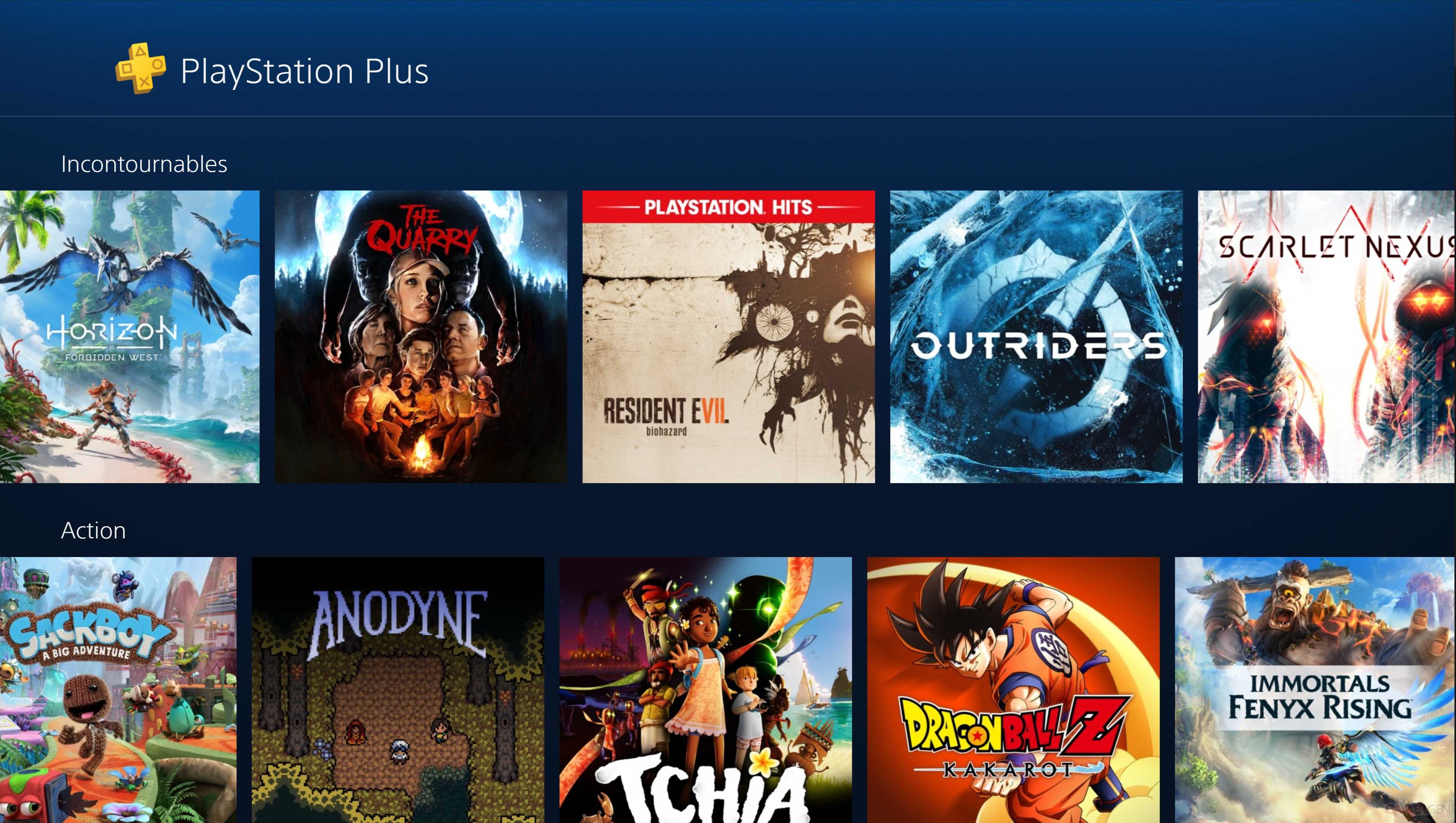
Jouer aux jeux de la gamme PlayStation (de la PS1 à la PS4) sans posséder de manette et de console Sony, c'est désormais possible avec la ROG Ally ! Bien entendu, pour en profiter, vous devrez souscrire à la formule Premium du PlayStation Plus. Chose aussi amusante qu'étonnante, la compatibilité y est bien plus complète qu'avec le stream d'une véritable console physique !
Avant-propos
Avant d'entrer dans le vif du sujet, interrogeons-nous sur la finalité de pouvoir jouer dans le cloud à ses jeux PlayStation sur sa ROG Ally :
Premièrement, le streaming est la meilleure solution qui soit pour prolonger la durée de vie de votre batterie, et pour cause, ce n'est pas votre PC qui calcule le rendu de vos jeux, mais des serveurs situés à distance. Vous pourrez donc profiter de vos jeux en qualité PS4 (bientôt PS5) avec un TDP (profil performance) réduit. Autrement dit, votre ordinateur ne s'occupe que de décoder l'image, le son et d'envoyer les inputs (l'appui sur les boutons) au serveur (ou à votre console) pour que votre jeu réagit en conséquence.
Deuxièmement, vous n'aurez physiquement pas besoin de console PS4 pour faire le tour du catalogue bien fourni de Sony. Les titres PlayStation vous suivront où que vous alliez, tant que vous vous connectez à un réseau stable. Bien que le service coûte cher, surtout au regard de ce que vous pouvez y faire depuis une console PlayStation, vous pouvez toutefois vous abonner le temps de platiner la série qui vous intéresse. Bien sûr, si vous êtes un peu plus fortuné, la question ne se pose pas.
Troisièmement, si les jeux Sony commencent à débarquer sur PC, cela reste assez pauvre en comparaison de l'énorme catalogue de jeux que propose le PlayStation Plus Premium (+ 400 jeux), qui vous permet en outre de remonter le temps et vous refaire les licences phares dans leur chronologie (God of War, Uncharted, Jak & Daxter...). Et pour finir, le confort de jouer à ses jeux complétement vautré dans le canapé ou son lit via sa ROG Ally n'a pas d'équivalence, surtout si vous souffrez de problèmes de dos ou que vous exercez un métier de bureau.
Le tour d'horizon étant terminé, place à la solution :
- Pré-requis n°1 : avoir la ROG Ally ;
- Pré-requis n°2 : être abonné au service PlayStation Plus Premium ;
- Pré-requis n°3 : le logiciel PlayStation Plus installé et fonctionnel.
- Pré-requis n°4 : n'avoir aucune manette PlayStation ou Xbox (voire générique) branchée ou connectée à votre ROG Ally (cela pourrait interférer avec le contrôleur interne de la console).
Présentation

Companion Handheld est un logiciel gratuit permettant d'émuler, entre autres, pleinement une manette Xbox ou DualShock 4. La grande force du projet est de proposer une émulation complète, là où d'autres se contentent simplement (ou difficilement) de mapper le clic du pavé tactile (parfois les swipes) sans se soucier du gyroscope. Ainsi, à l'aide de Companion Handheld, il est possible d'émuler le clic du pavé tactile grâce à l'écran de la ROG ally, de swiper à partir de ce même écran et secouer la console lorsque le jeu le demande (exemple : Heavy Rain).
Companion Handheld est salvateur, il permet enfin de ne plus se retrouver bêtement bloqué dans un jeu PS4 qui demanderait, ponctuellement ou non, l'utilisation de swipes ou du gyroscope.
Avant de commencer
- Bug d'affichage :
Un bug peut parfois subvenir, cachant l'application soit directement sur la barre des tâches soit à l'endroit des icônes cachées :
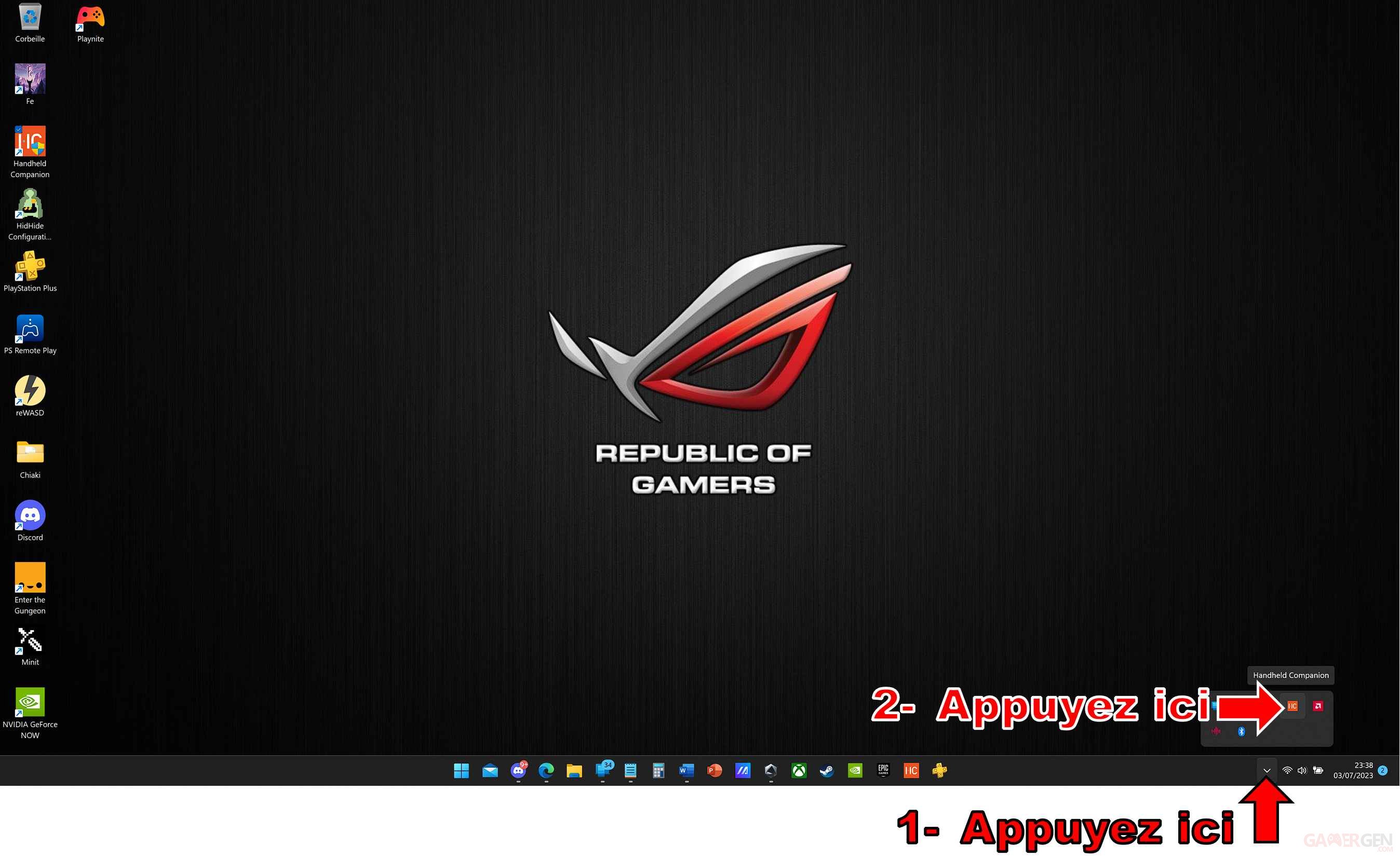
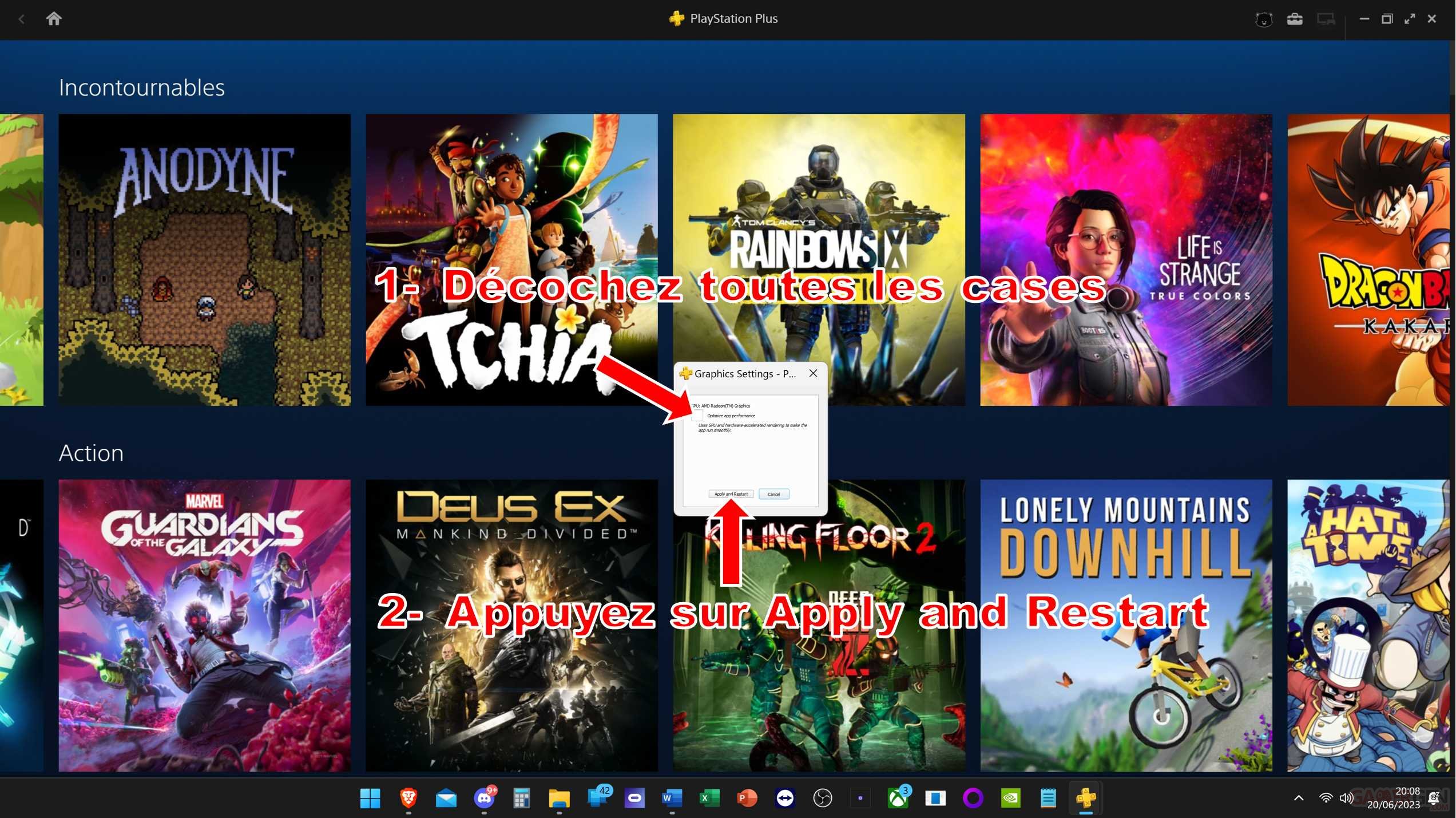
- Désactivation de l'accélération matérielle :
Aussi, pour profiter au mieux du PlayStation Plus, nous vous conseillons vivement de désactiver l'accélération matérielle :
Lancez l'application Ps+
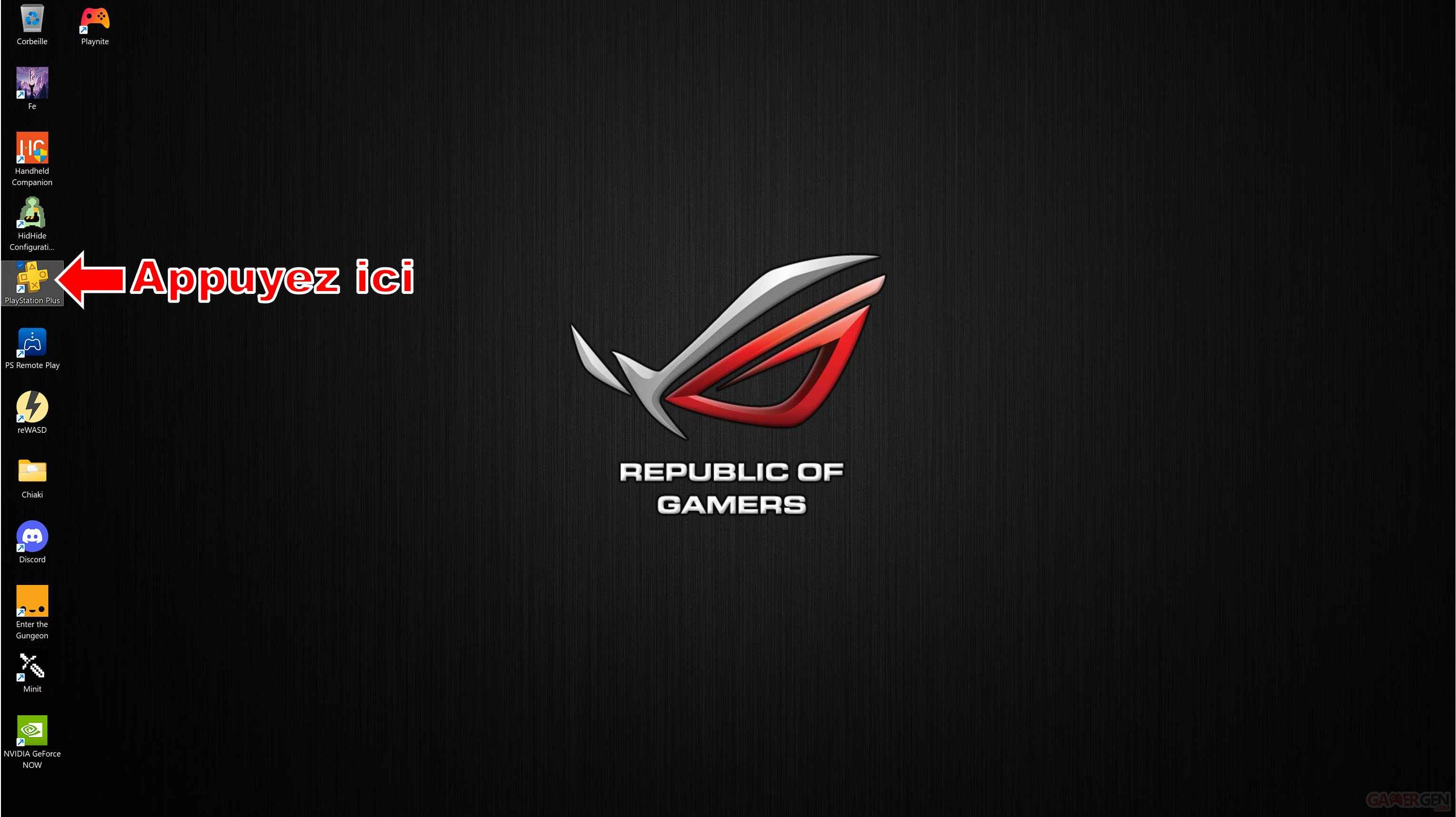
Suivre les instructions suivantes :
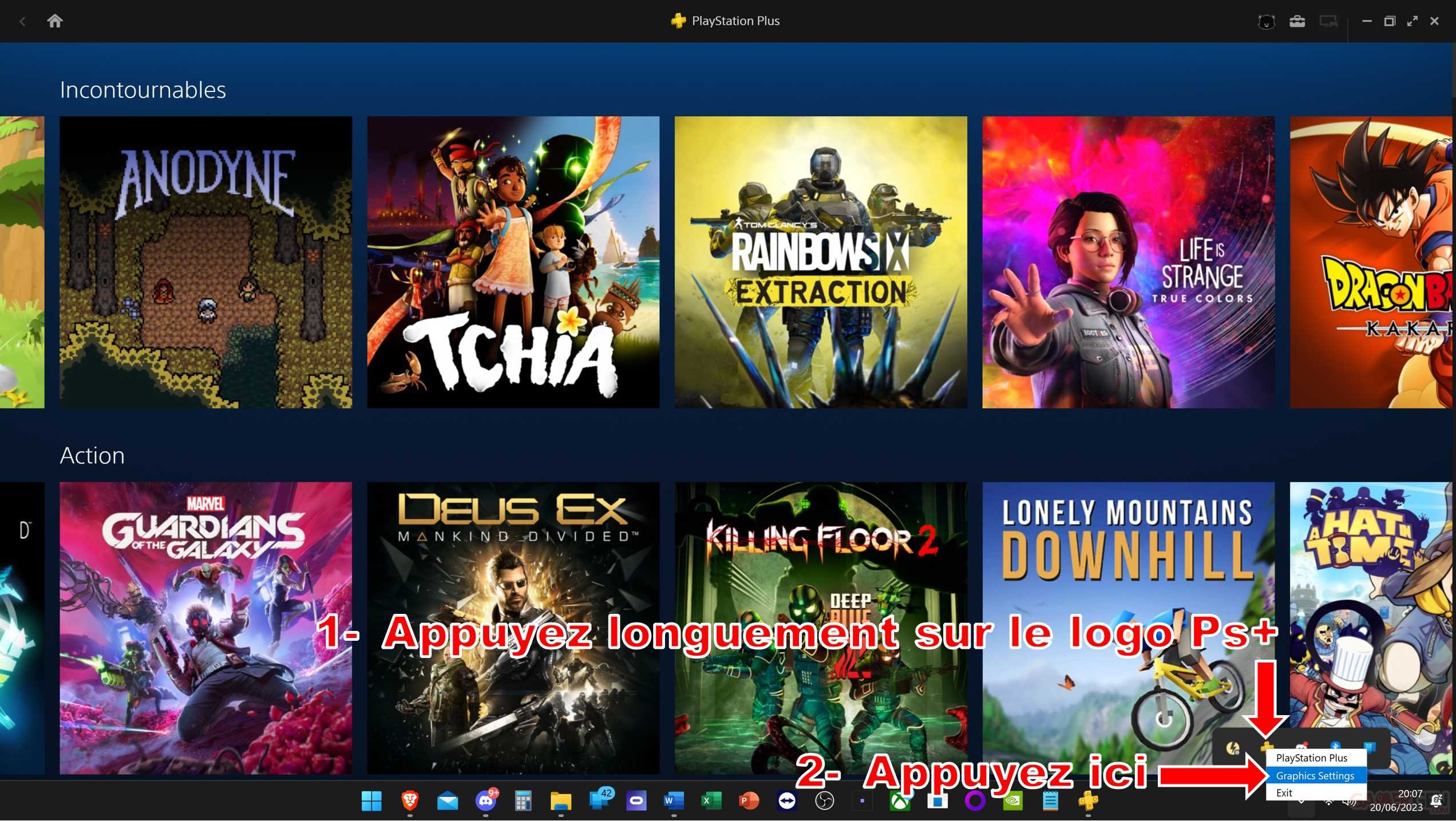
Désormais, vous êtes parés pour suivre comme il se doit le tuto. Les rubriques Téléchargement & Installation ainsi que Lancement & changement de langue sont facultatifs pour ceux l'ayant déjà réalisé sur d'autres tutos.
Téléchargement & Installation
- Téléchargez le fichier à l'adresse suivante ou directement ici
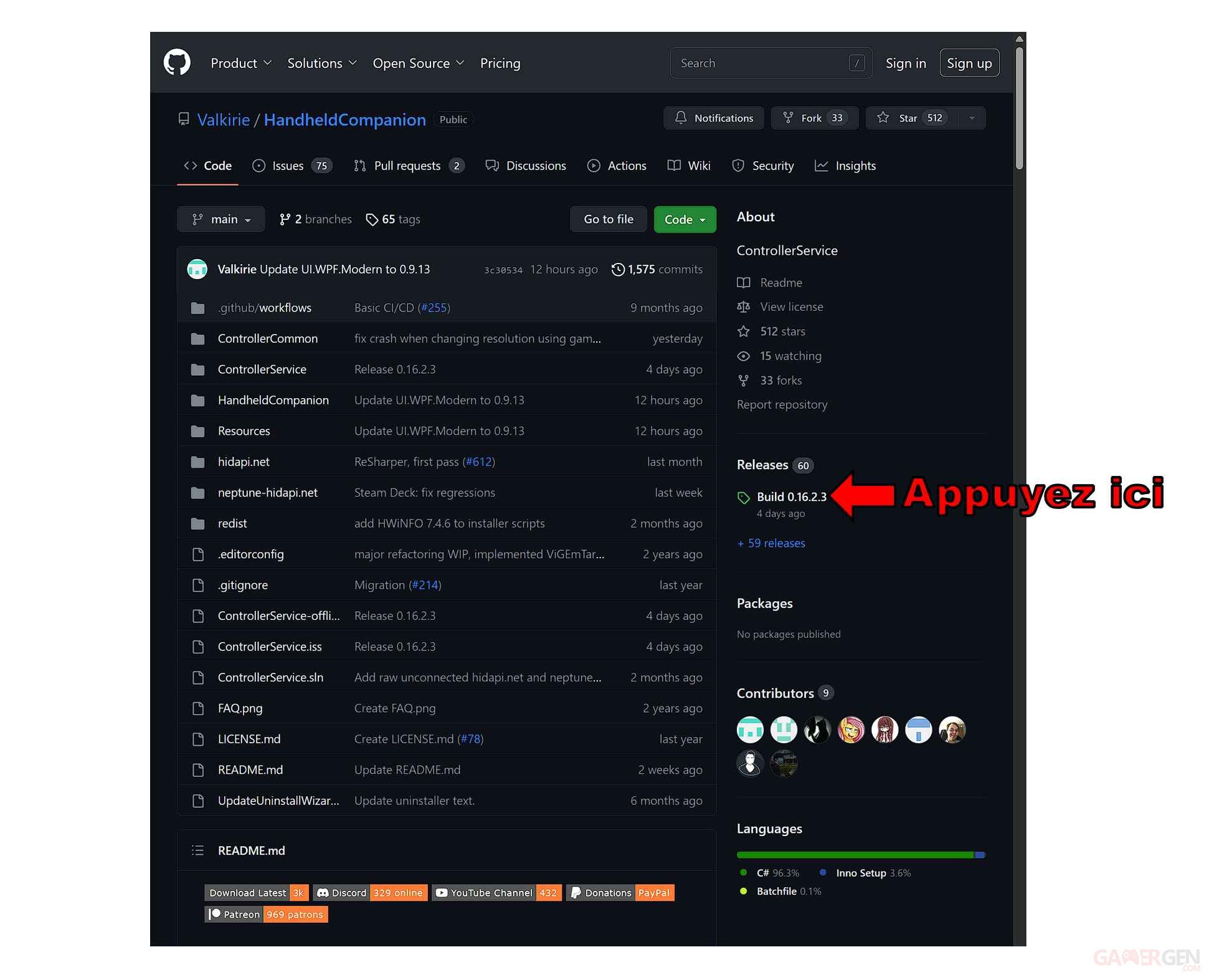
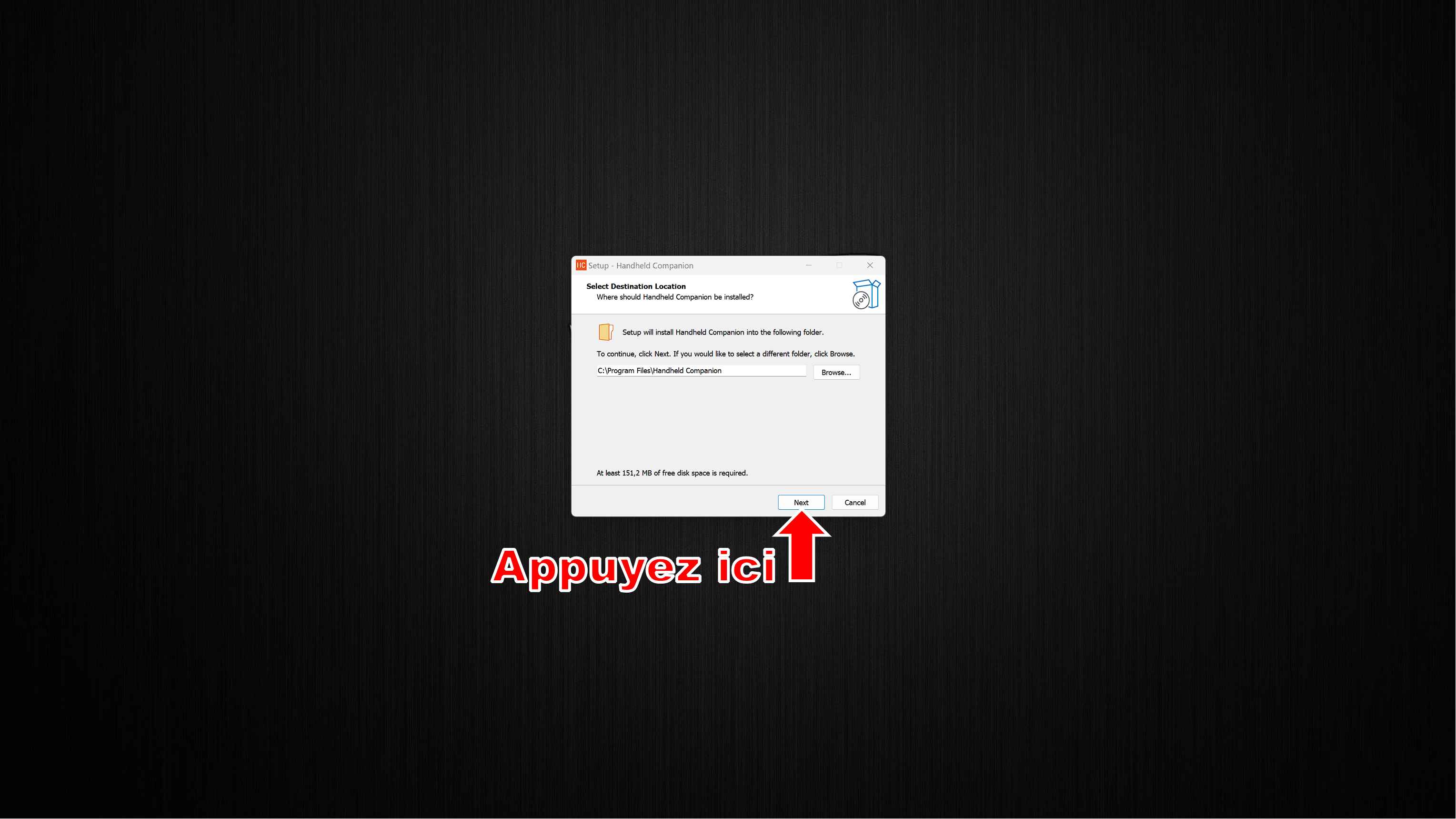
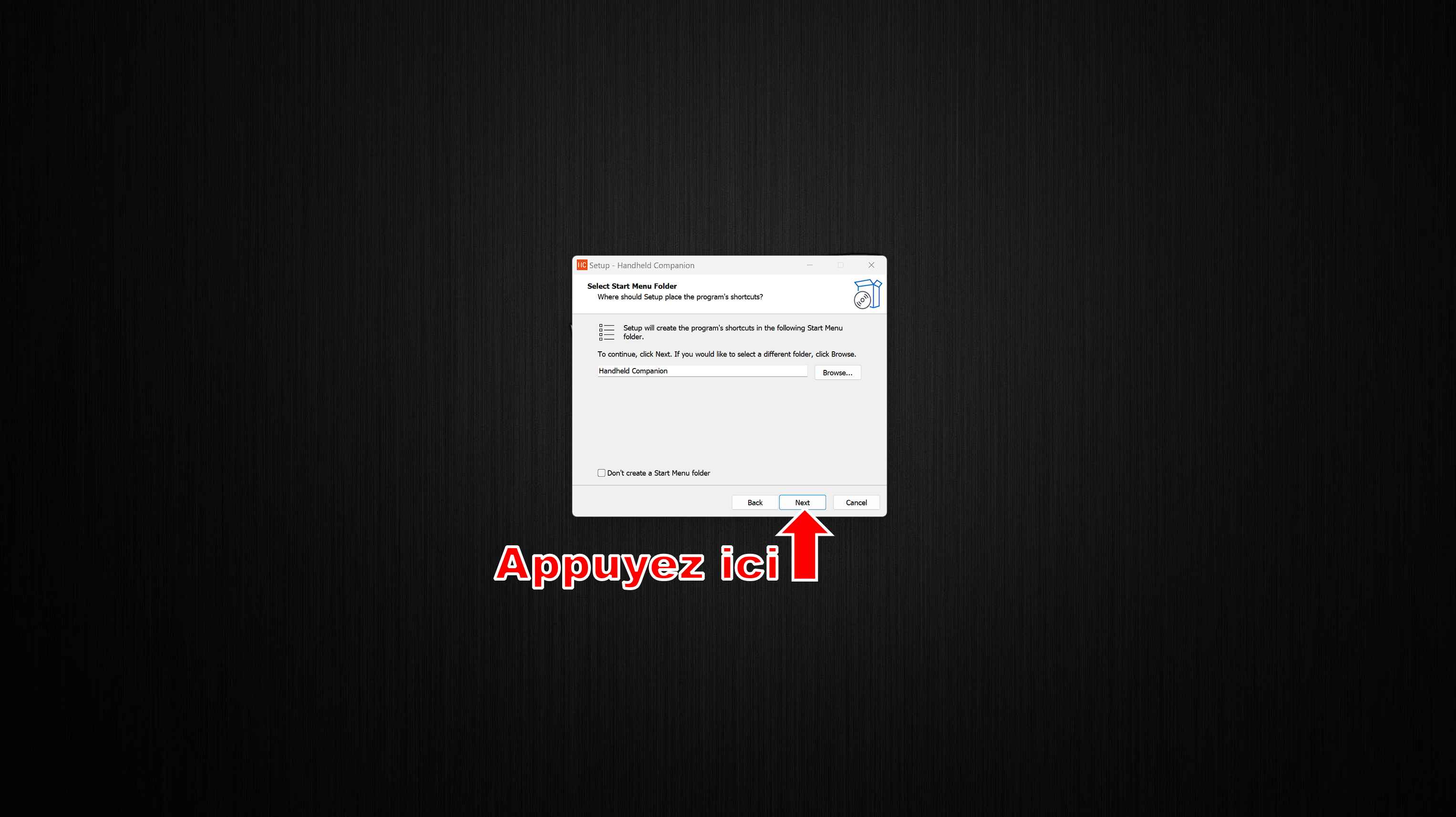
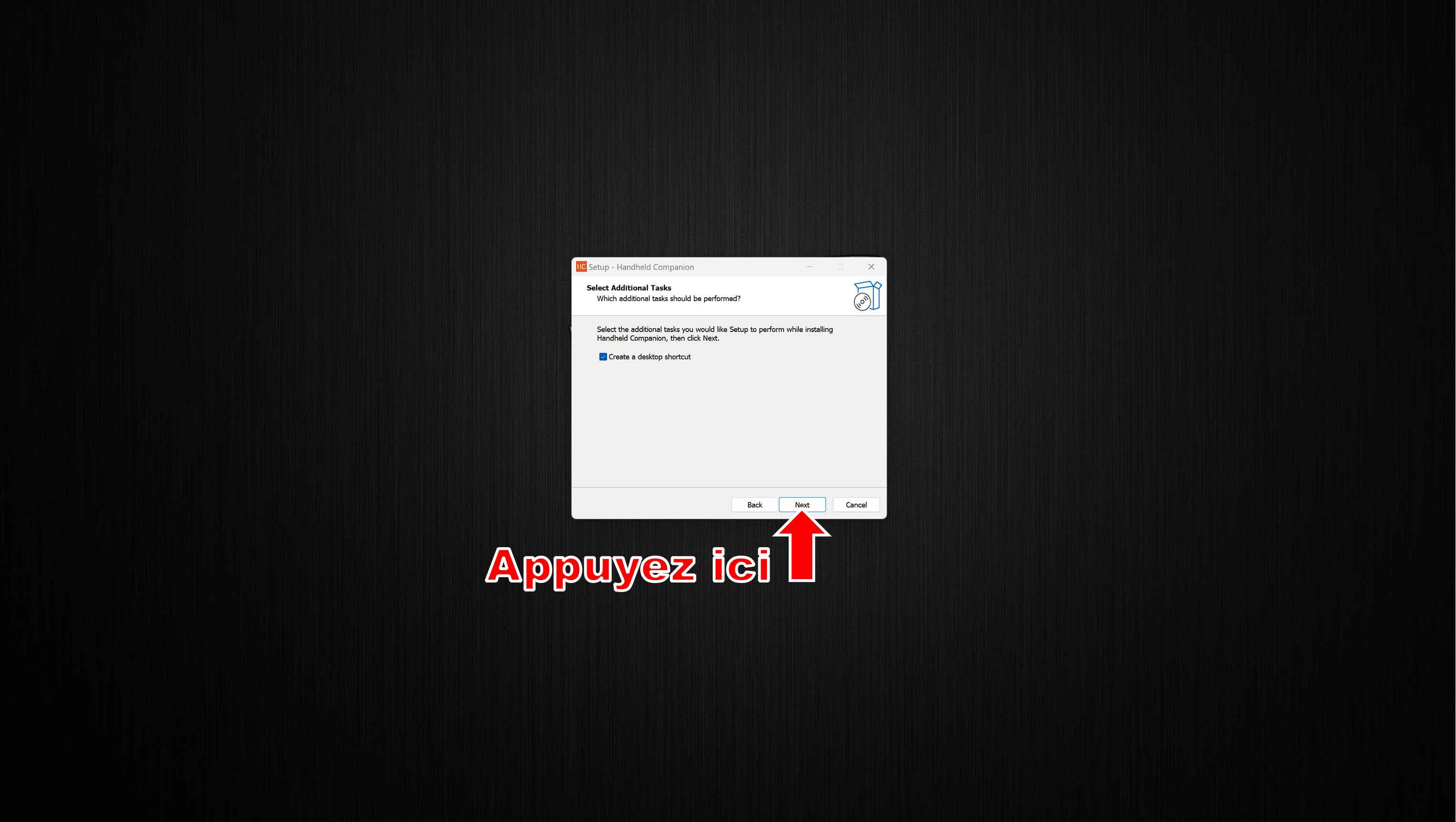
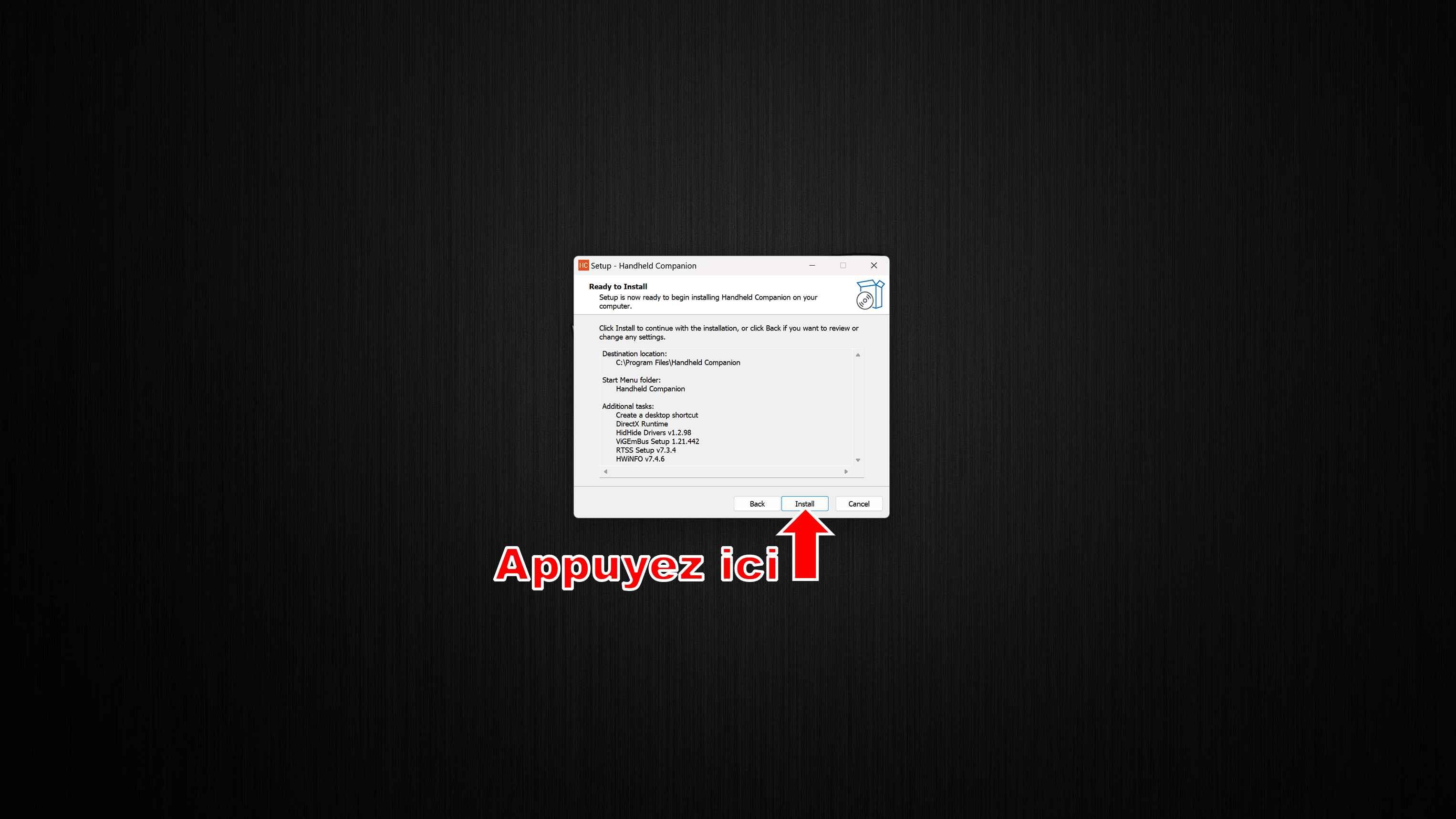
- Suivez les instructions suivantes :
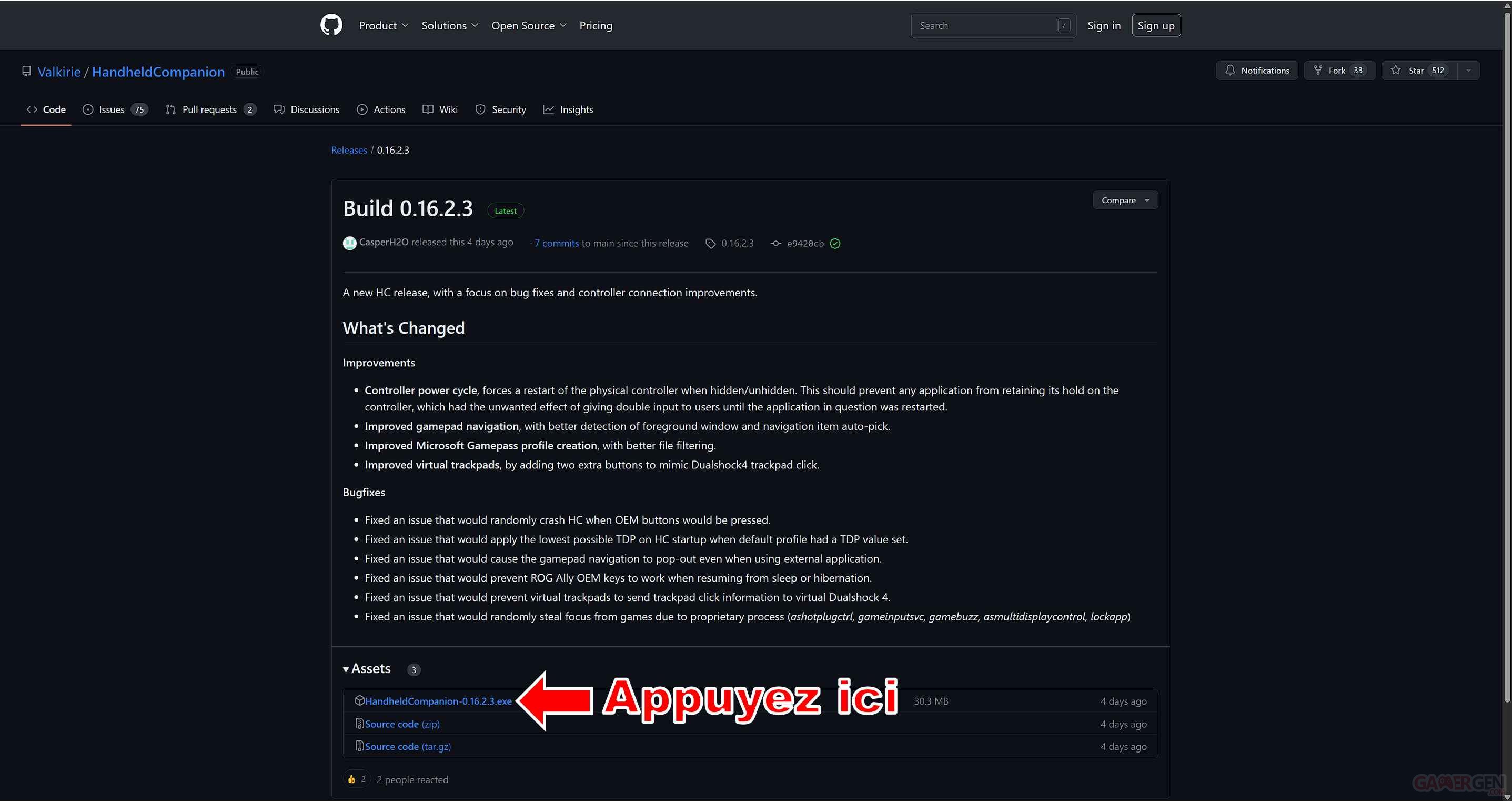
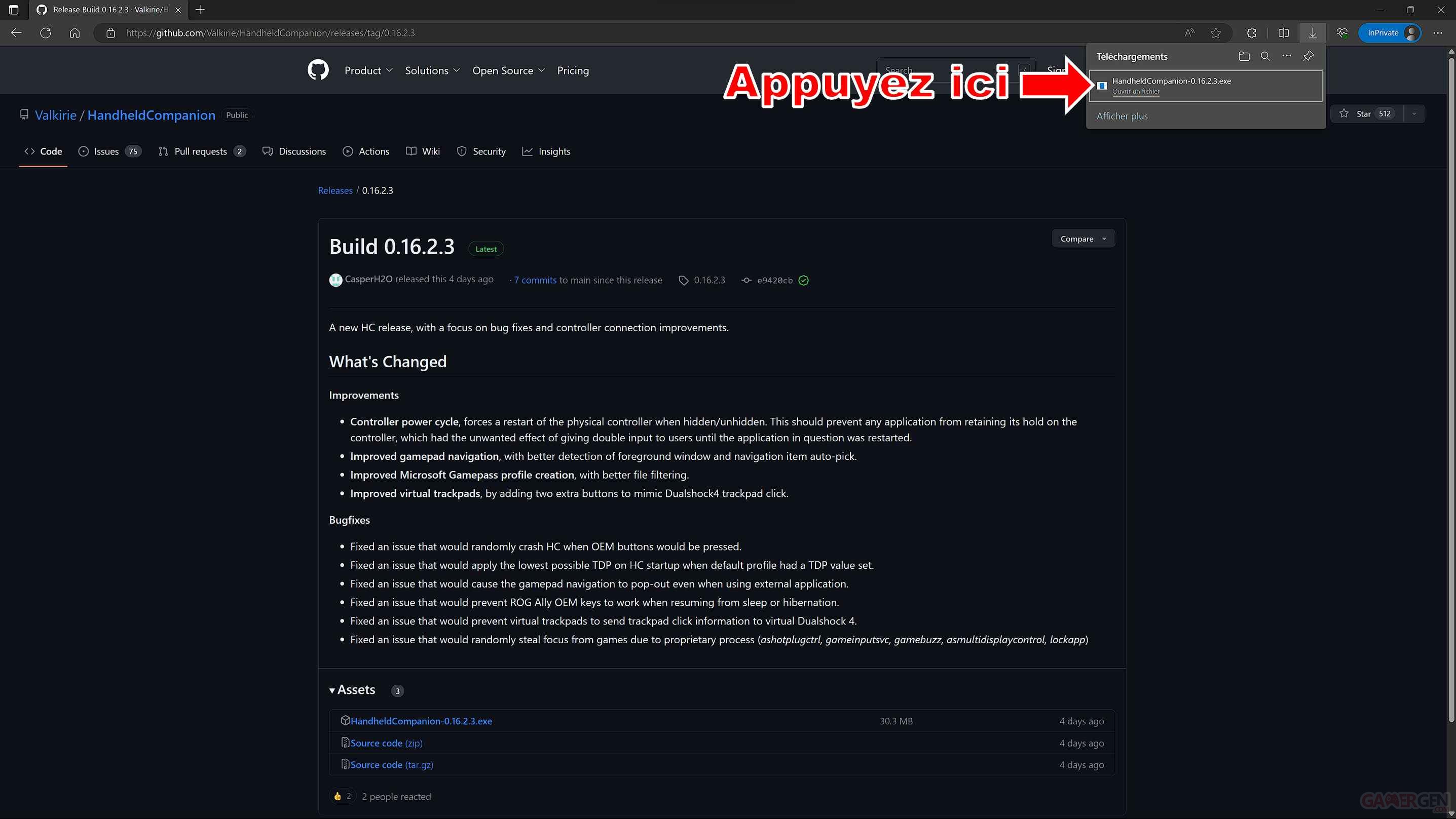
- Lorsque vous ouvrez le fichier téléchargé, une fenêtre d'autorisation apparaîtra, appuyez sur Oui
- Suivez les instructions suivantes :
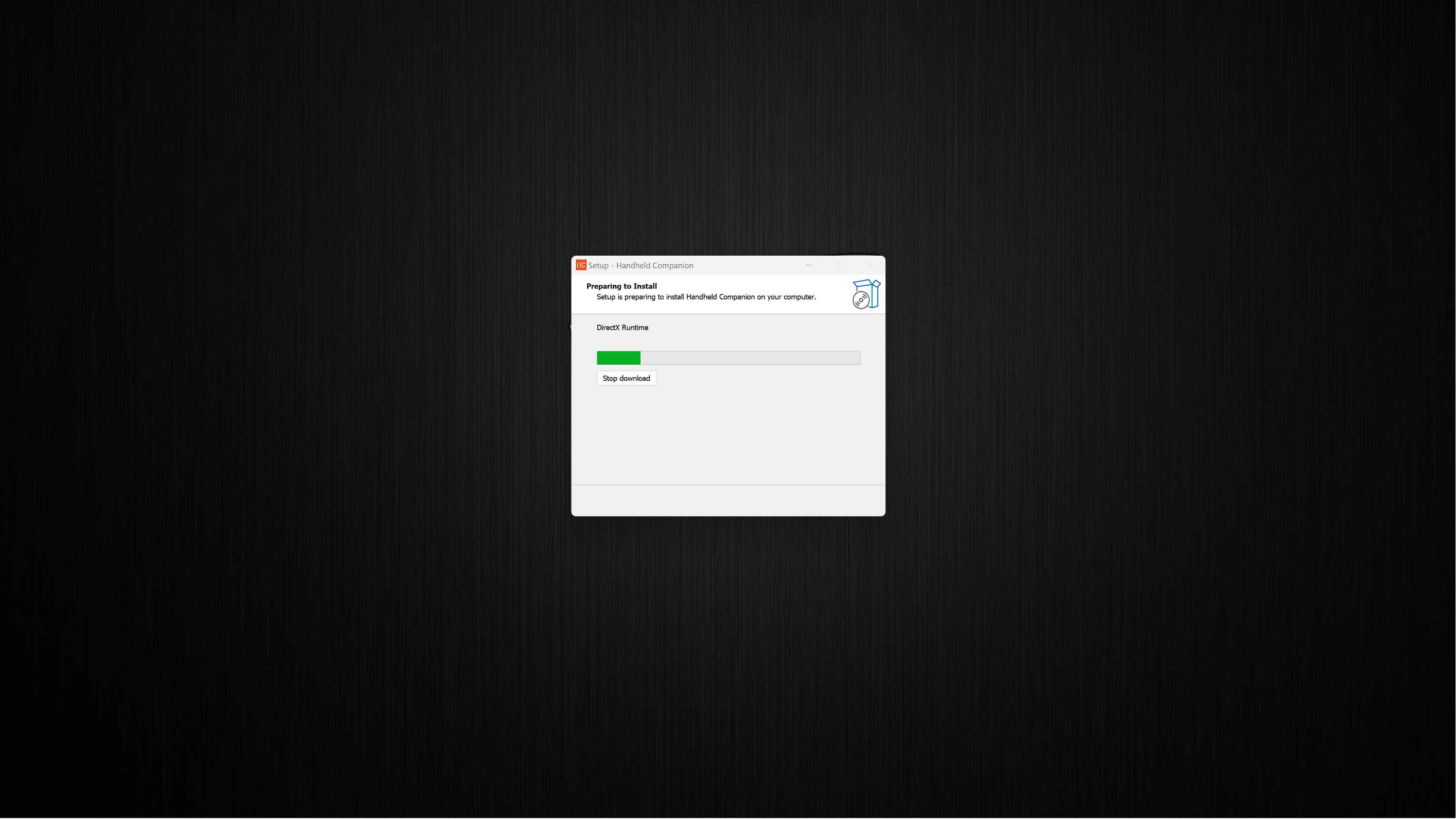
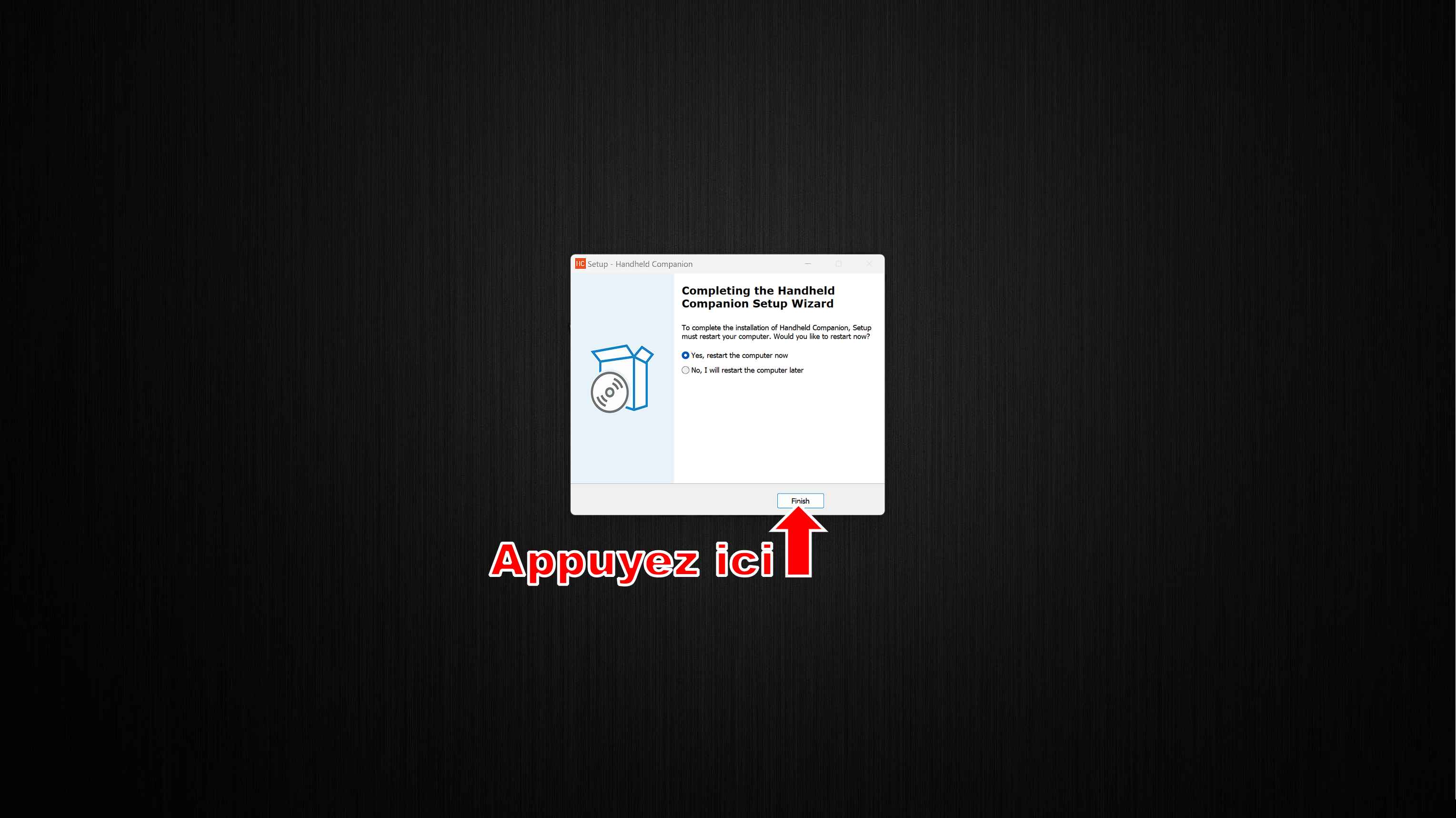
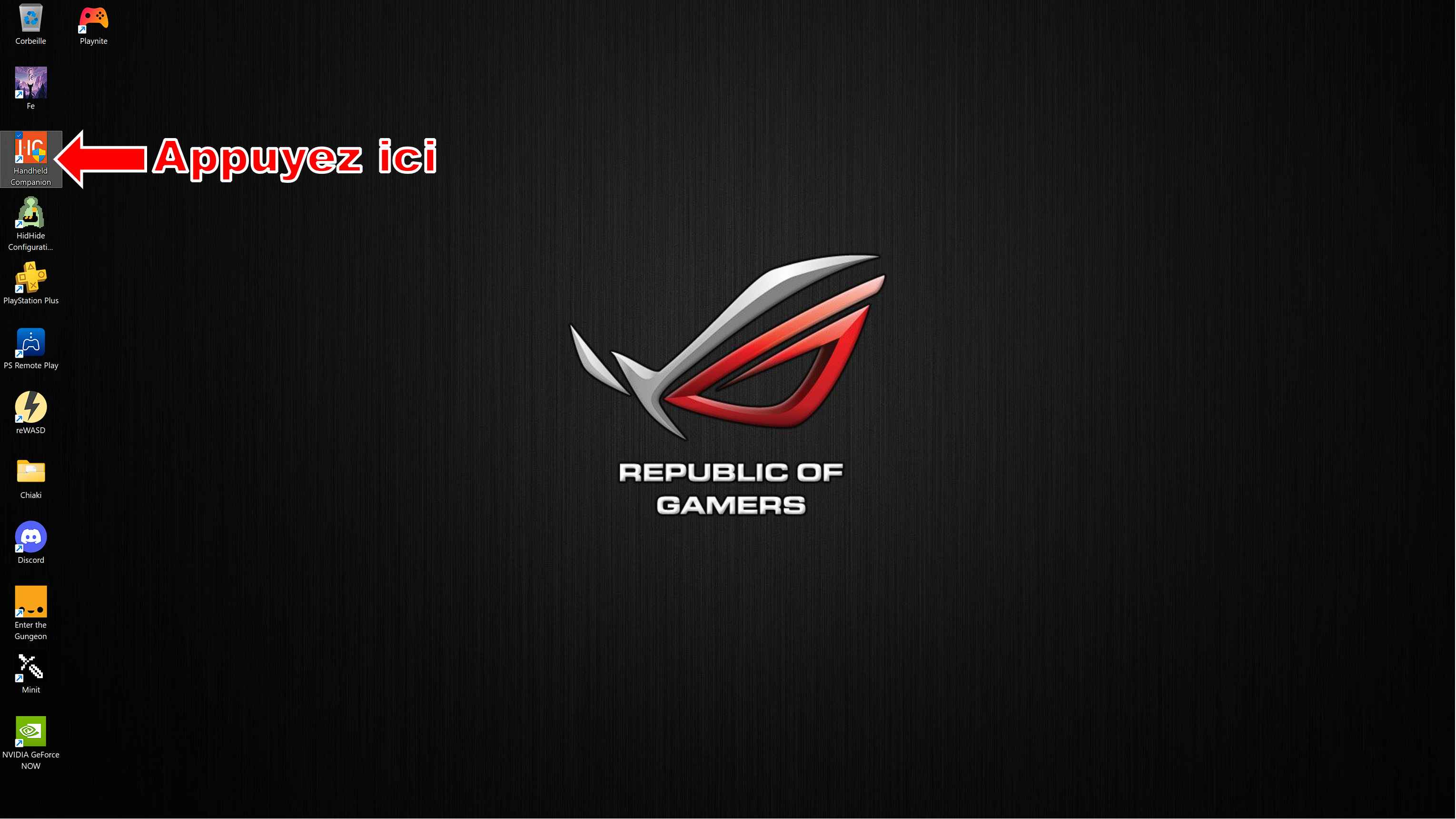
Lancement & changement de langue
- Lorsque vous lancez l'application, une fenêtre d'autorisation apparaîtra, appuyez sur Oui
- Suivez les instructions suivantes :
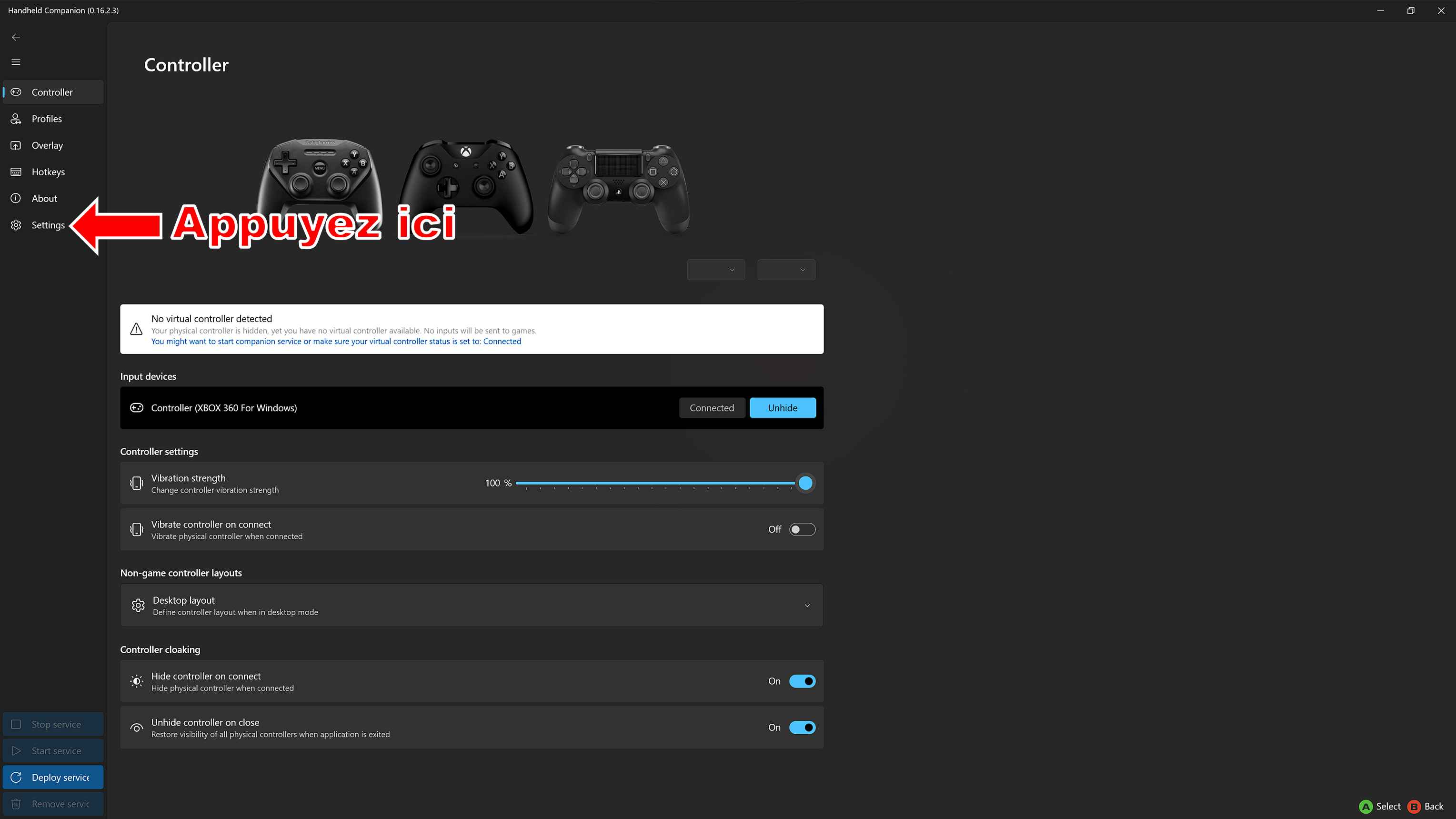
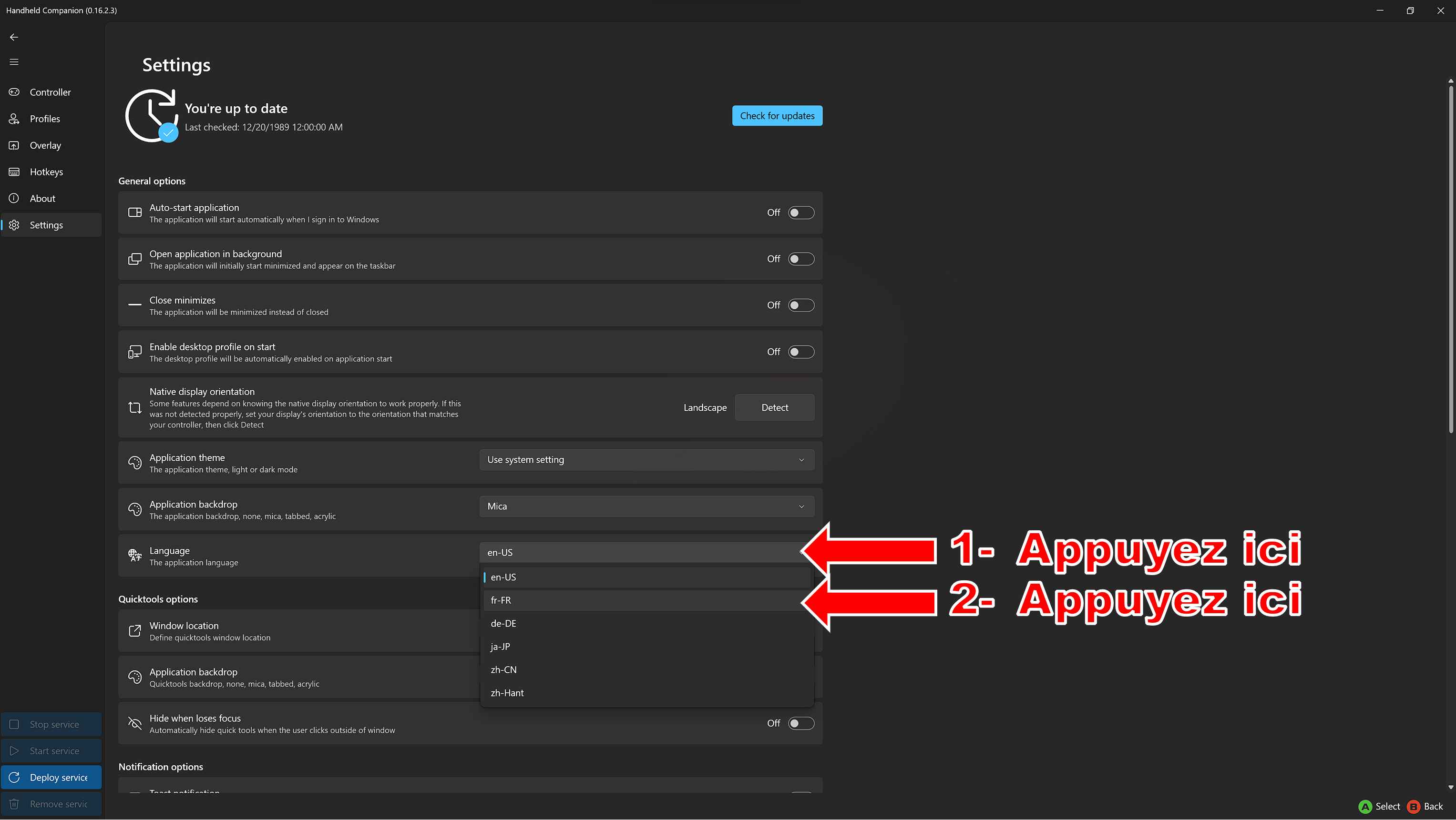
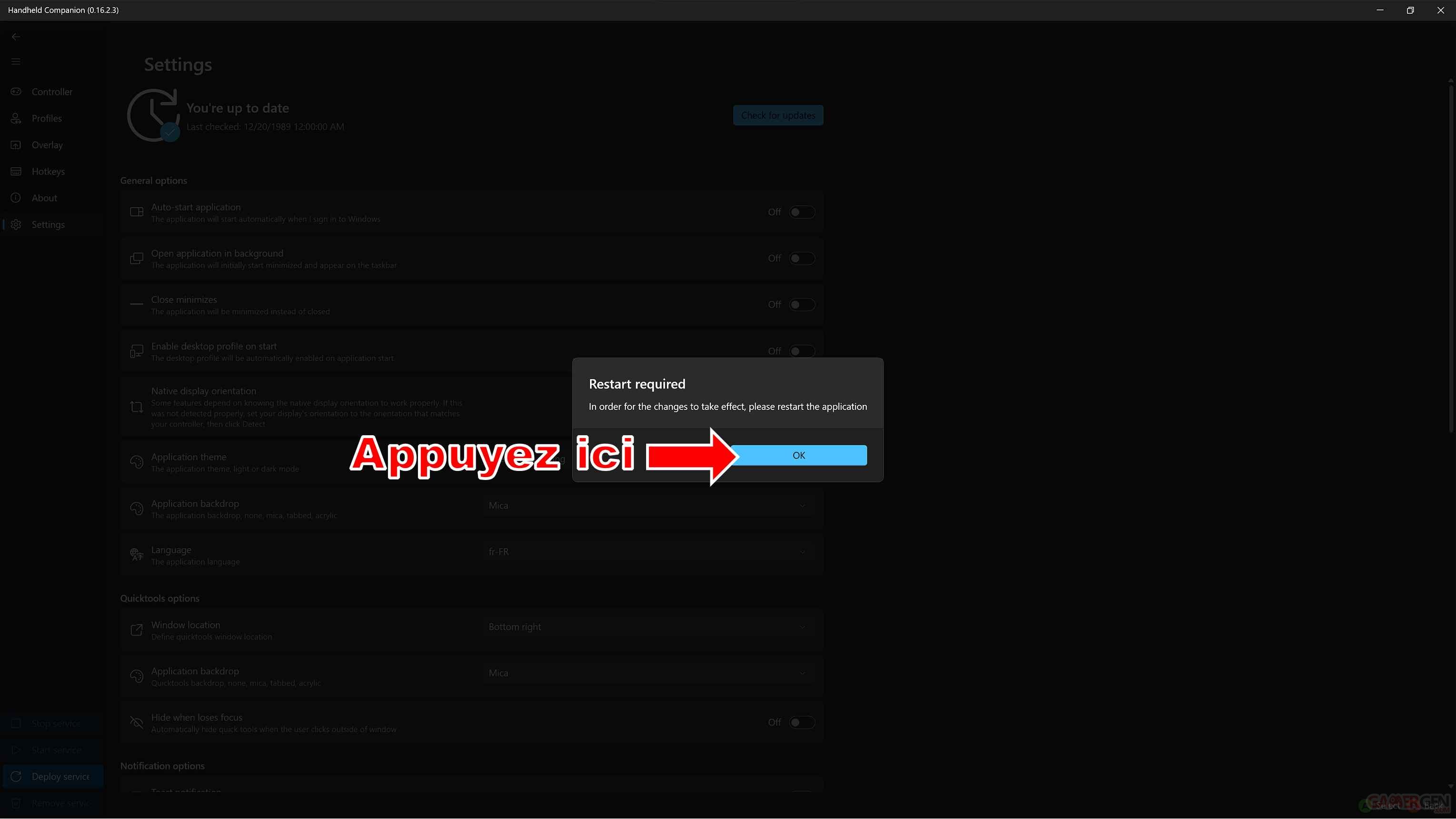
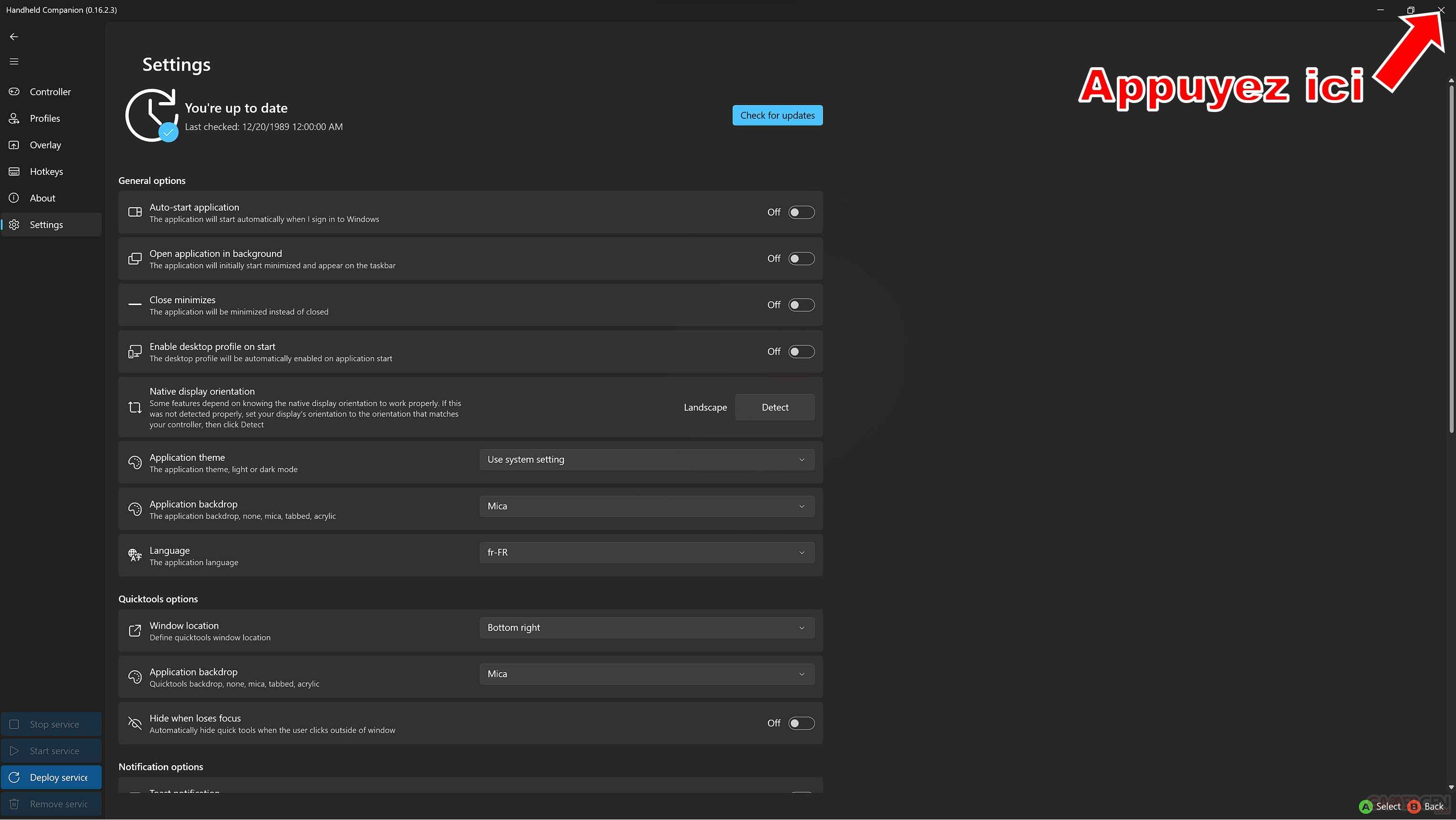
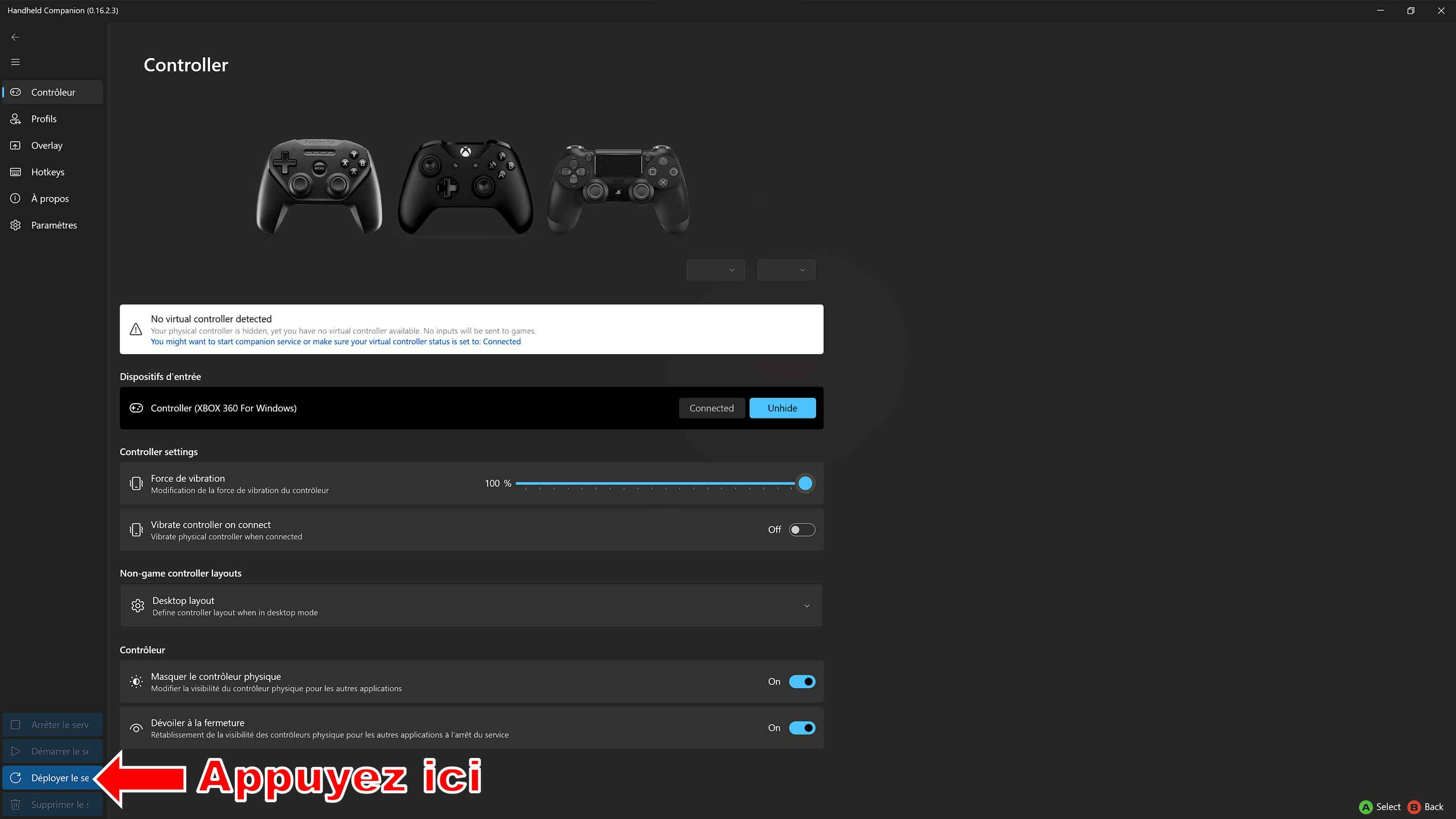
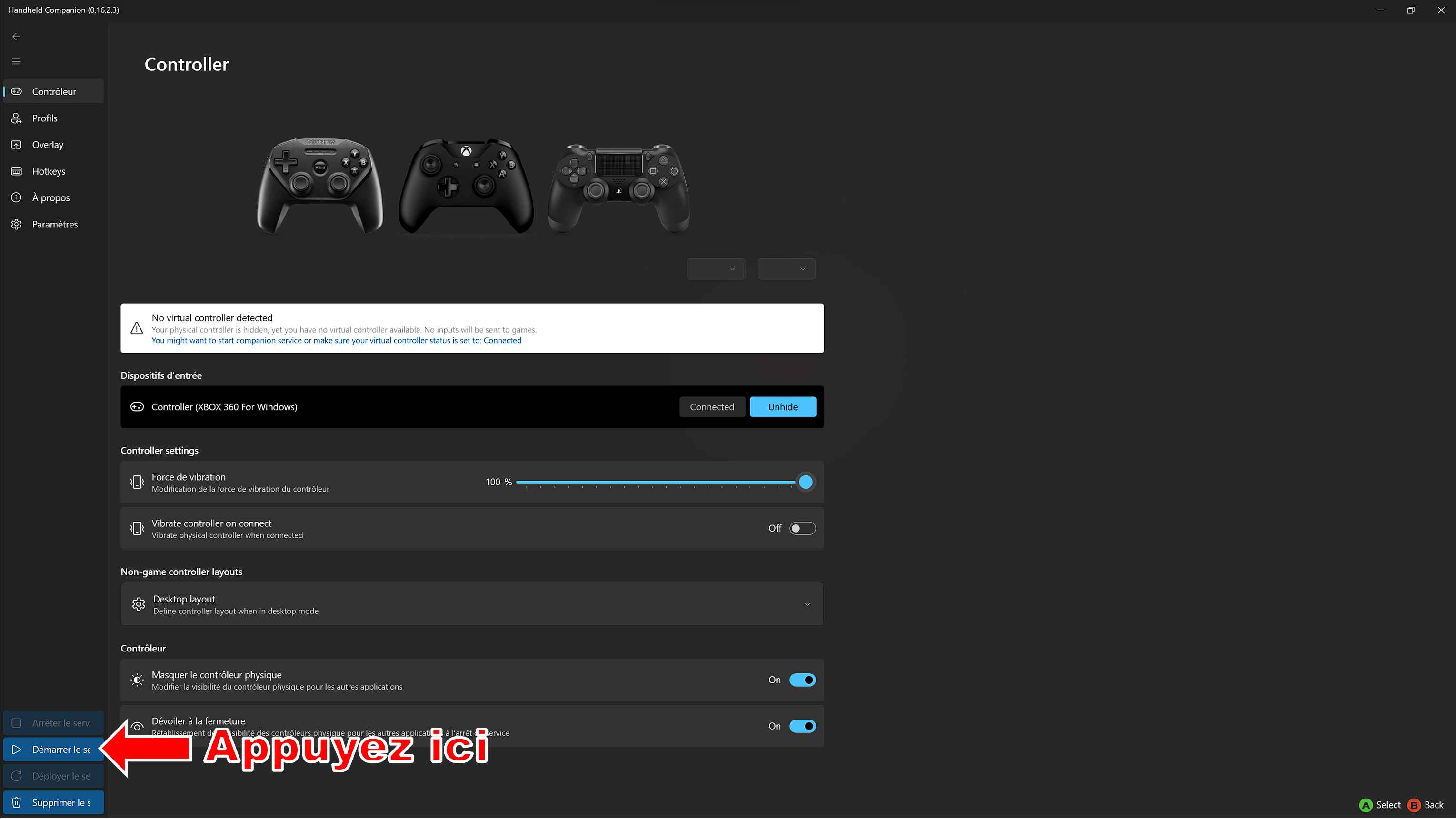
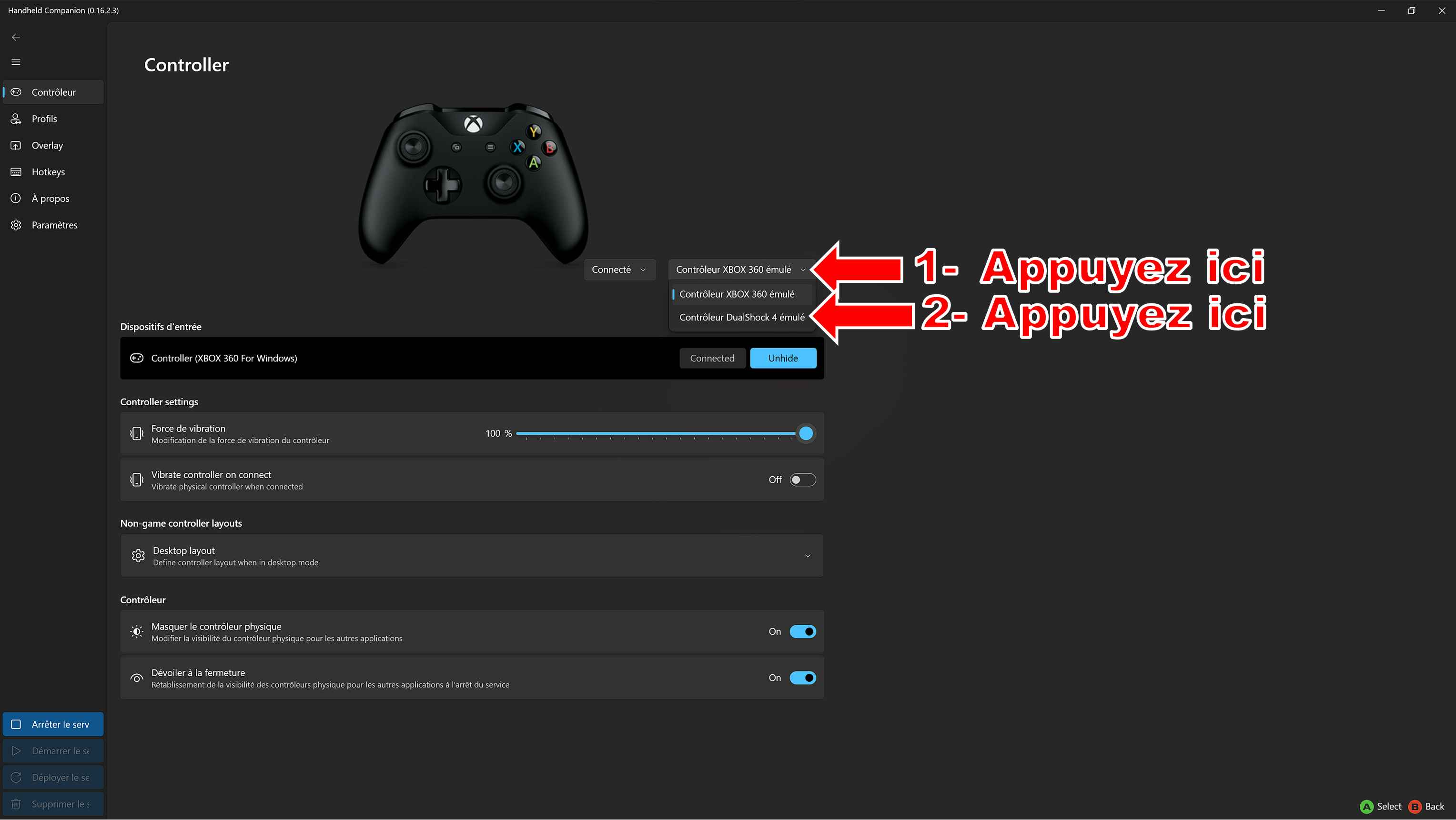
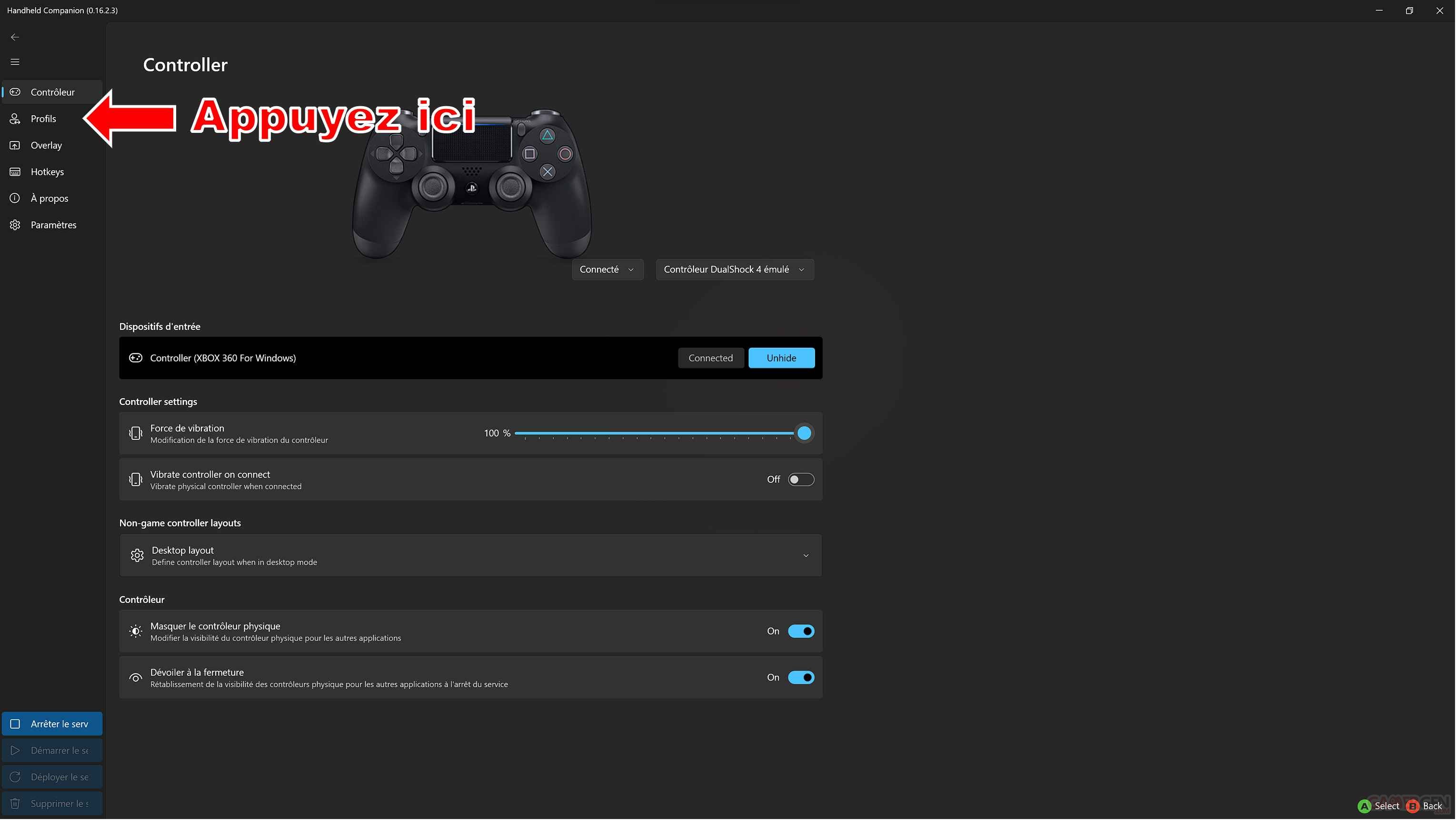
Déploiement, exécution du service, émulation de la DualShock 4
- Suivre les instructions suivantes :
Paramétrage de l'application PlayStation Plus
- Suivre les instructions suivantes :
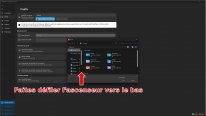
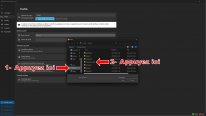
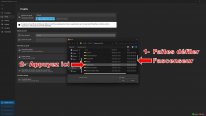
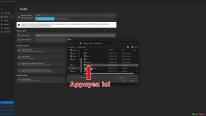
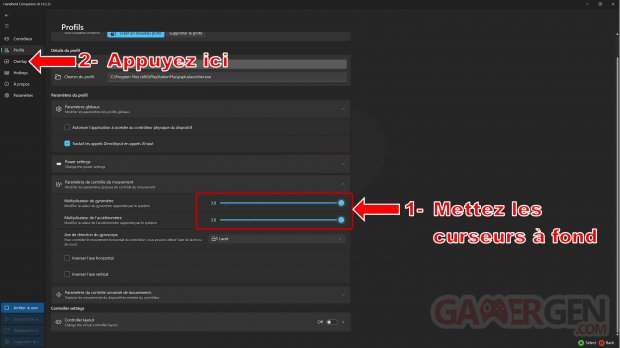
Comment vérifier visuellement le fonctionnement du gyroscope et du trackpad ?
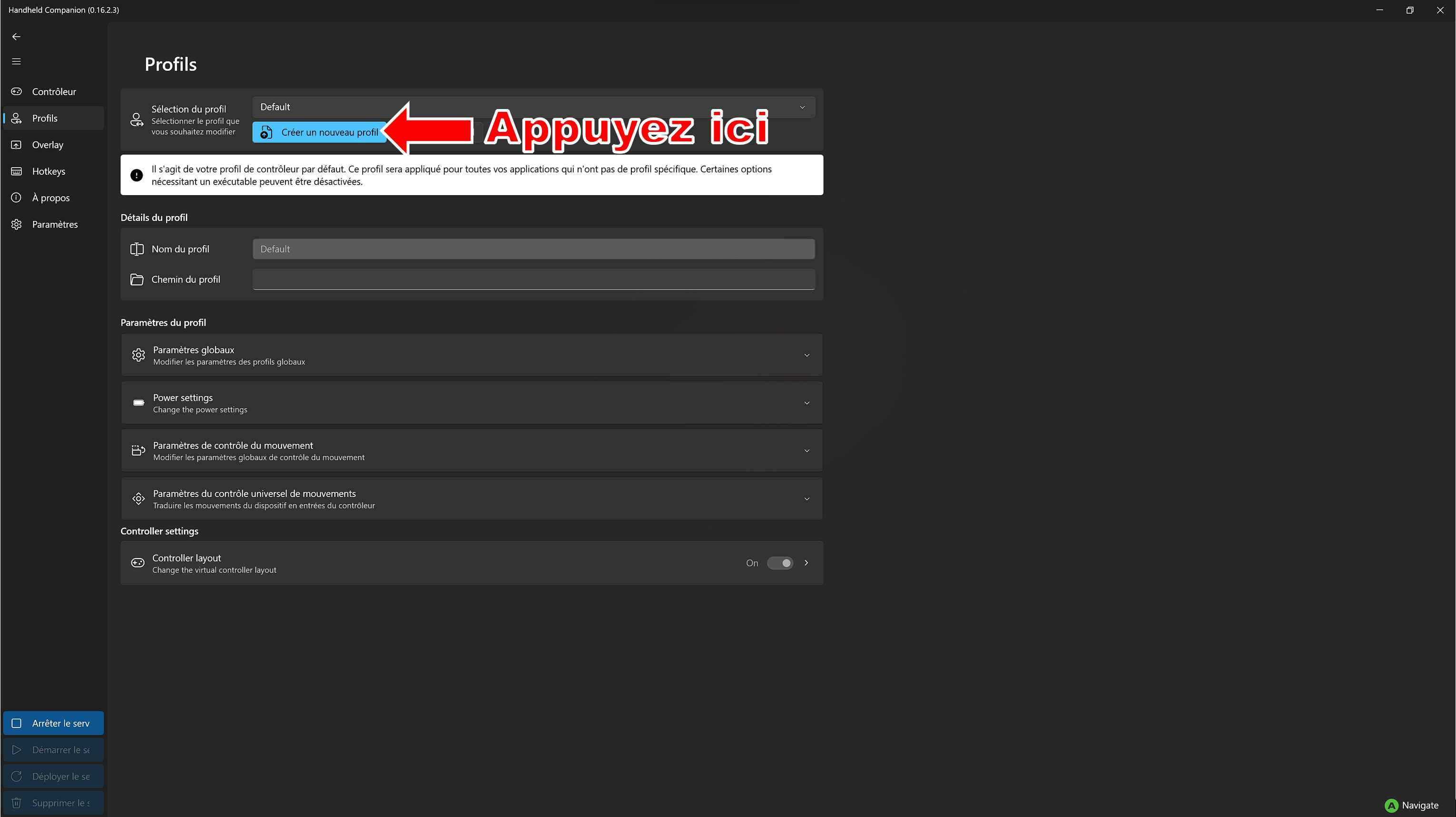
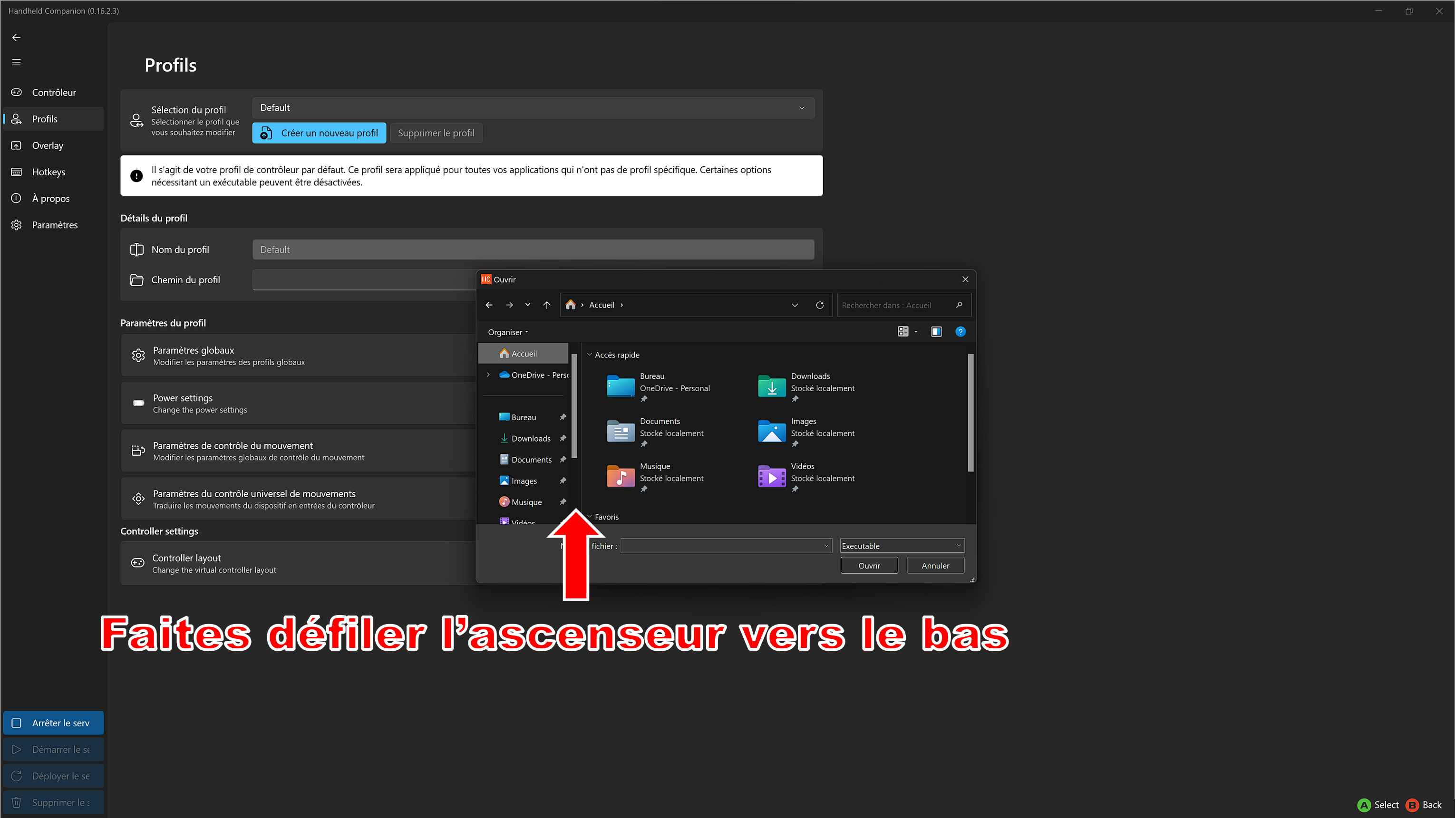
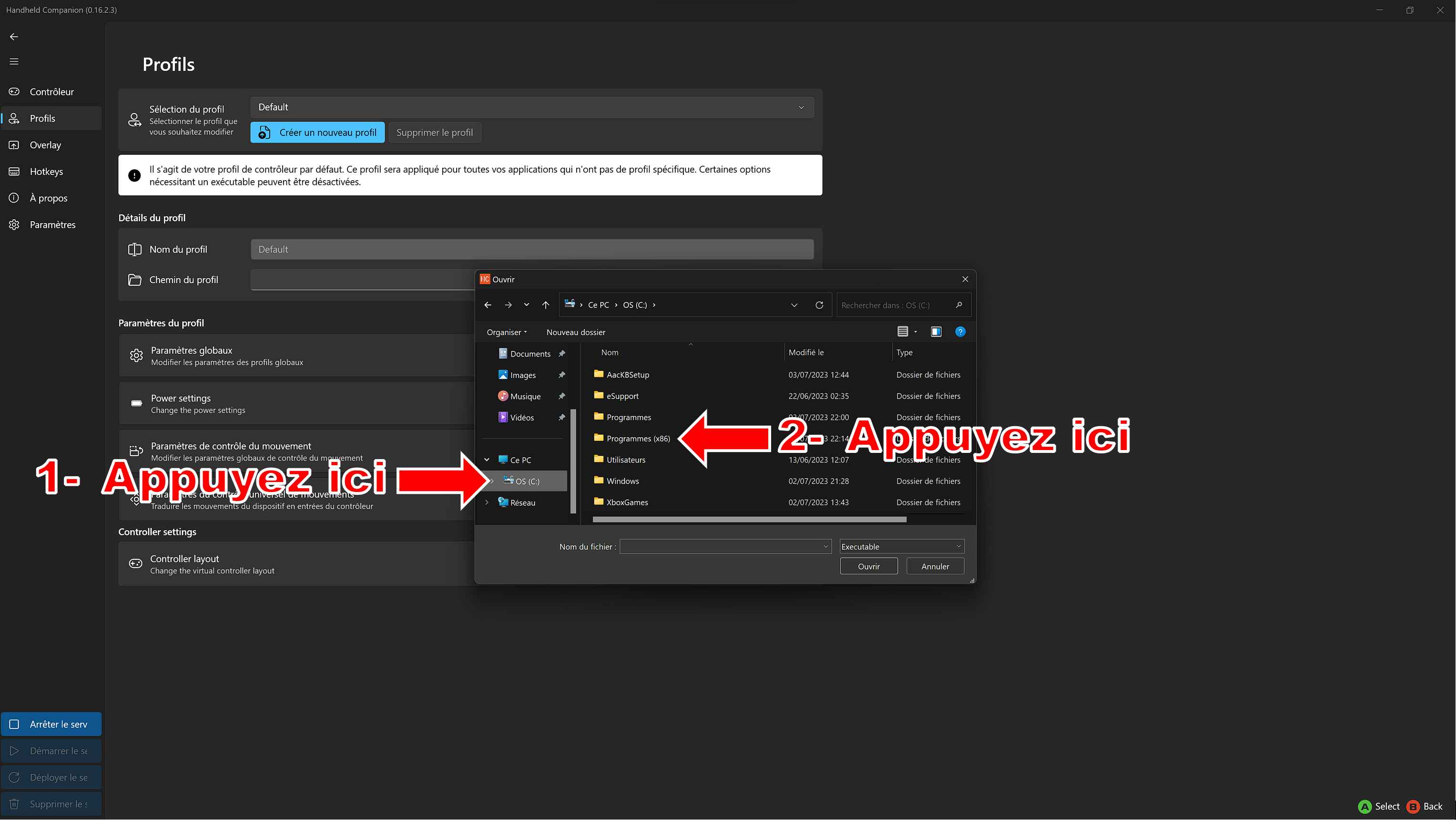
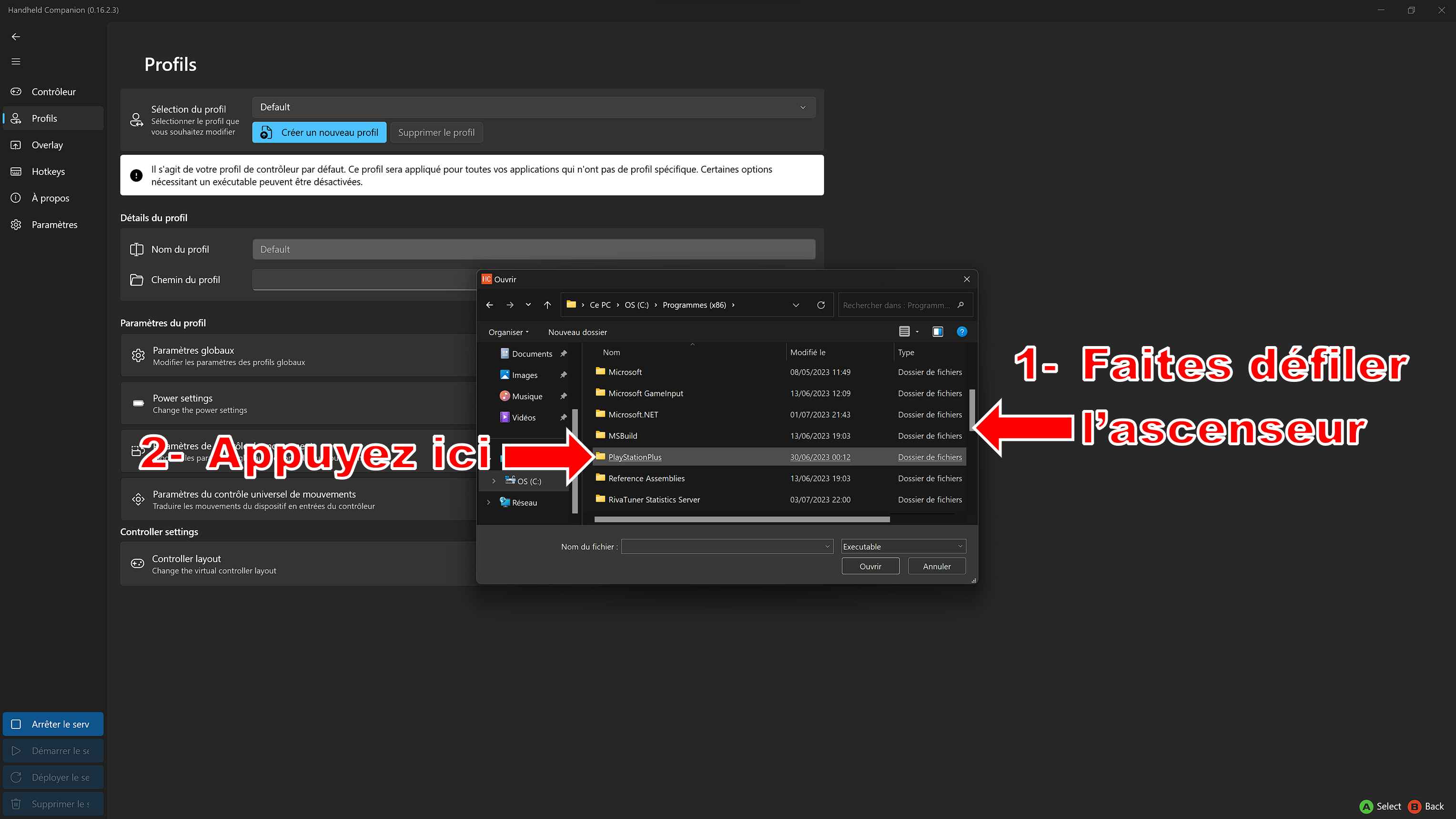
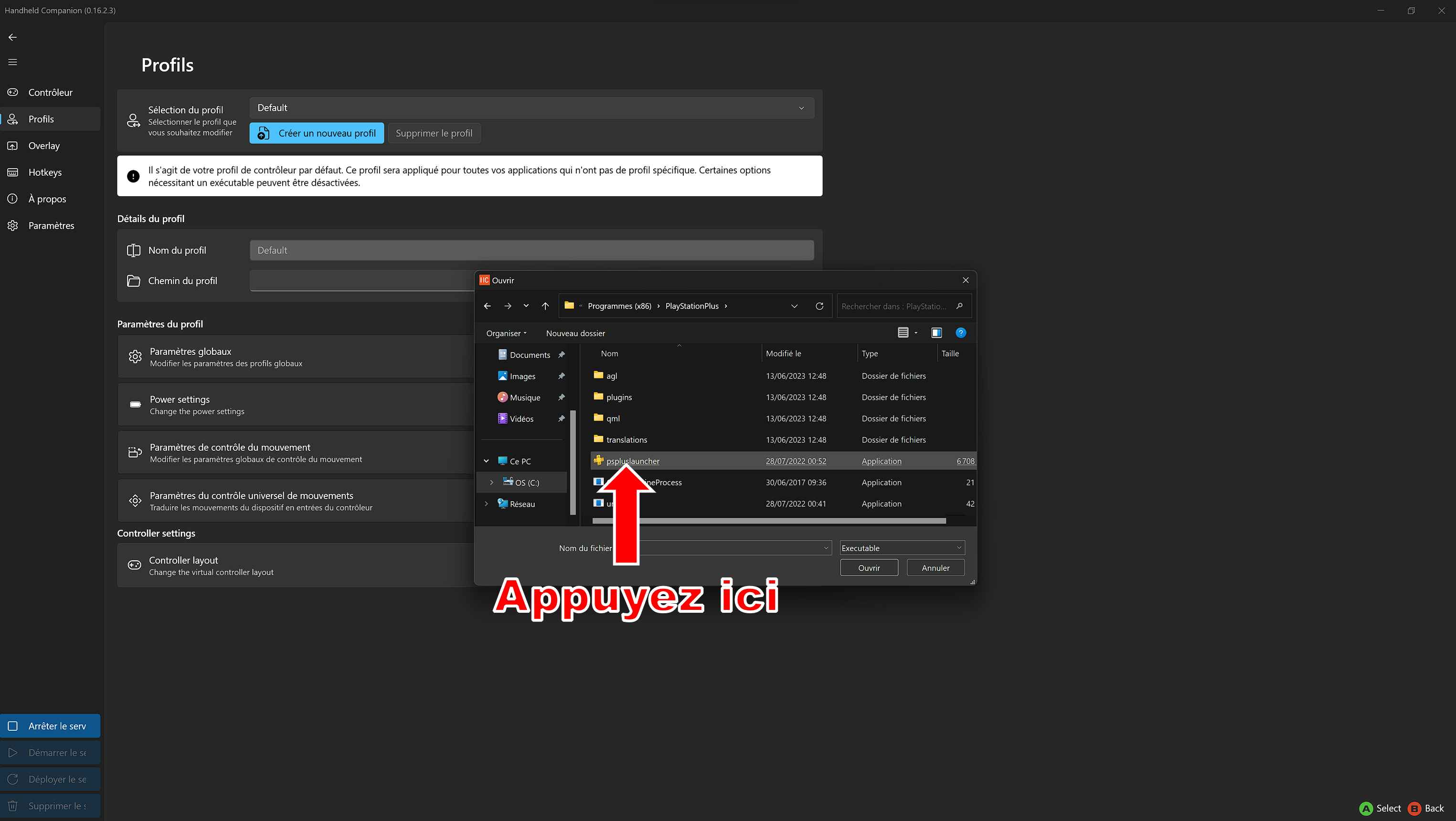
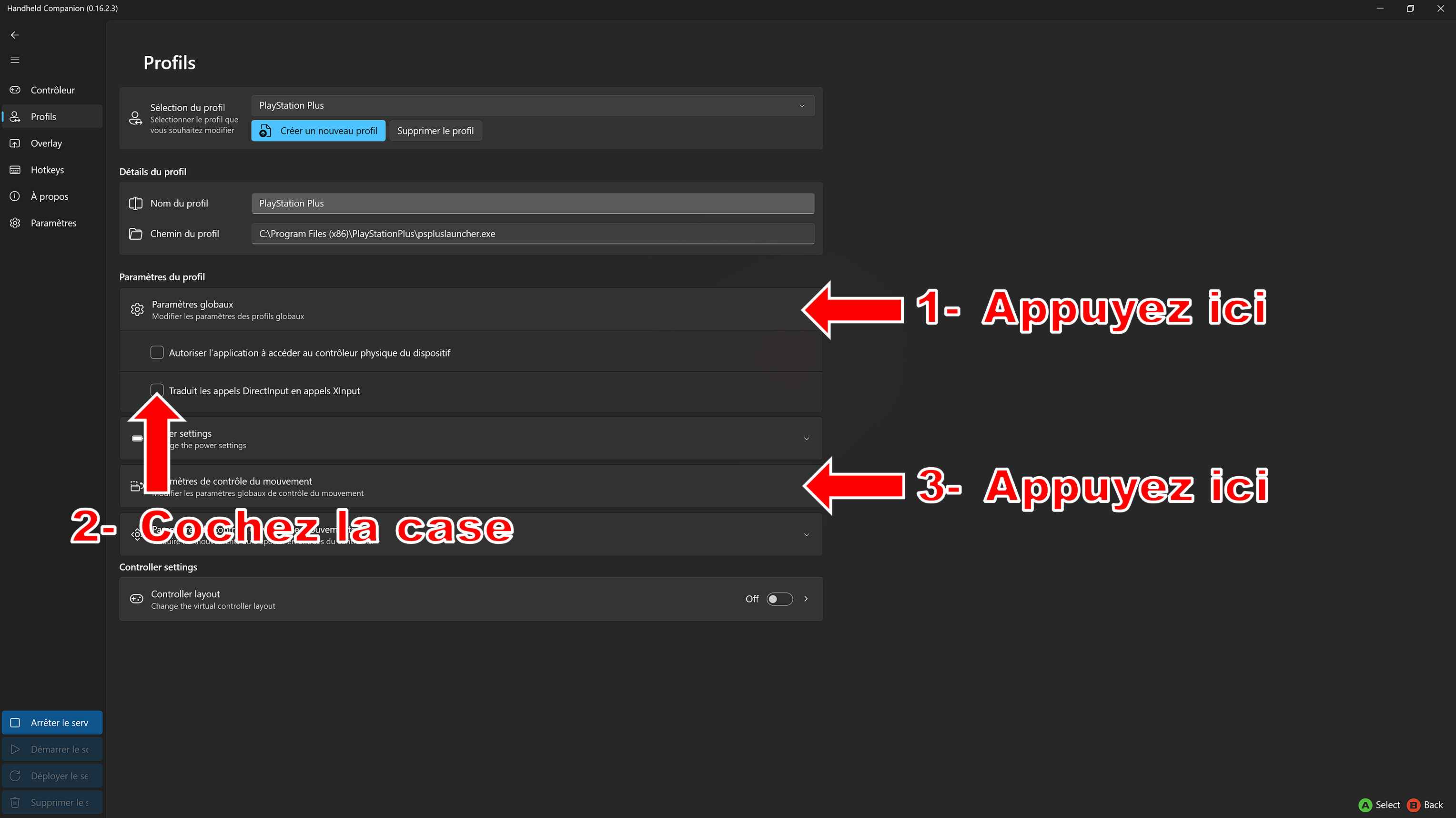
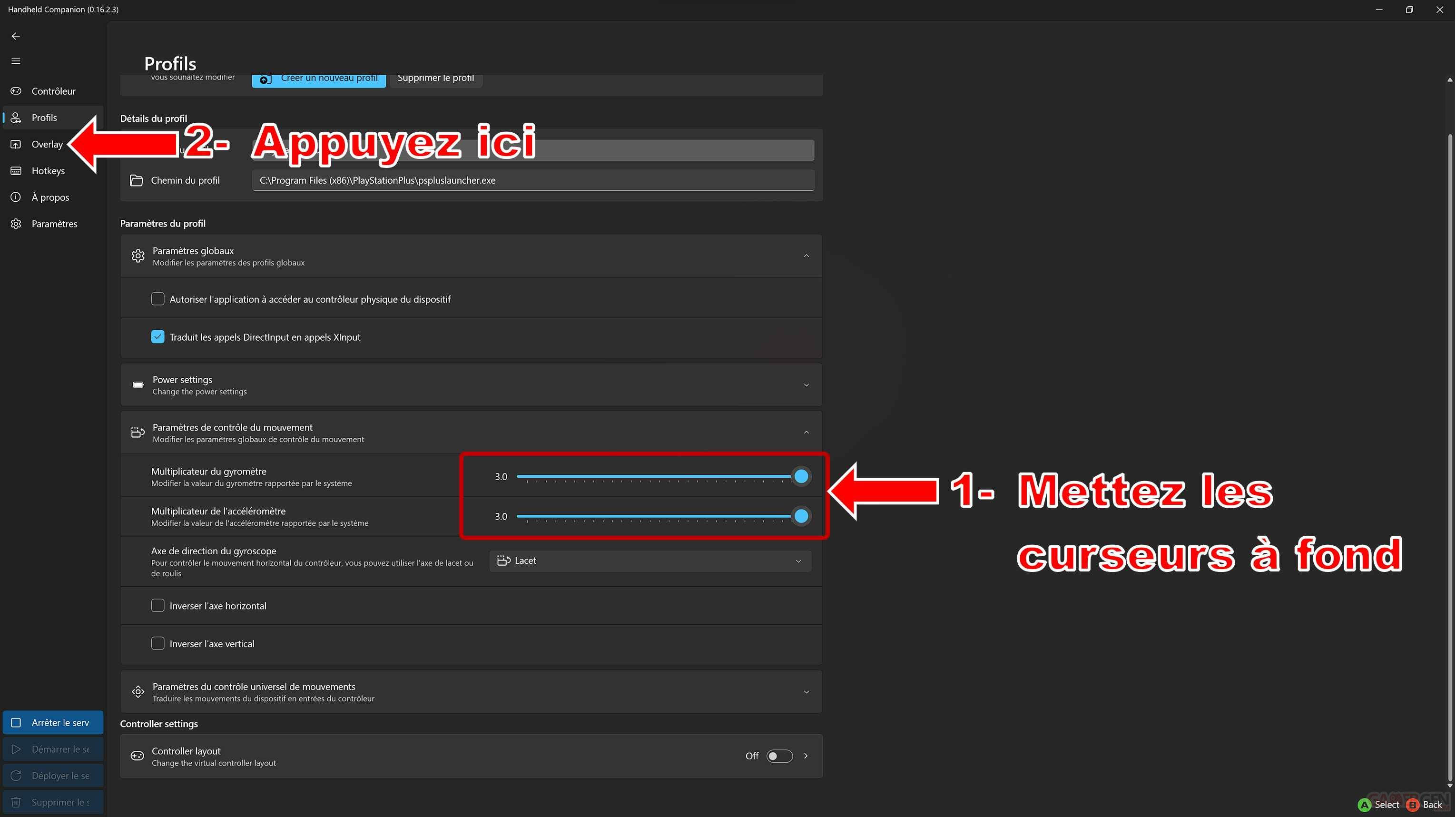
- Suivre les instructions suivantes :
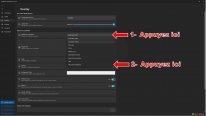
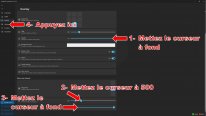
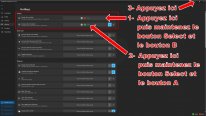
Lancement du PlayStation Plus
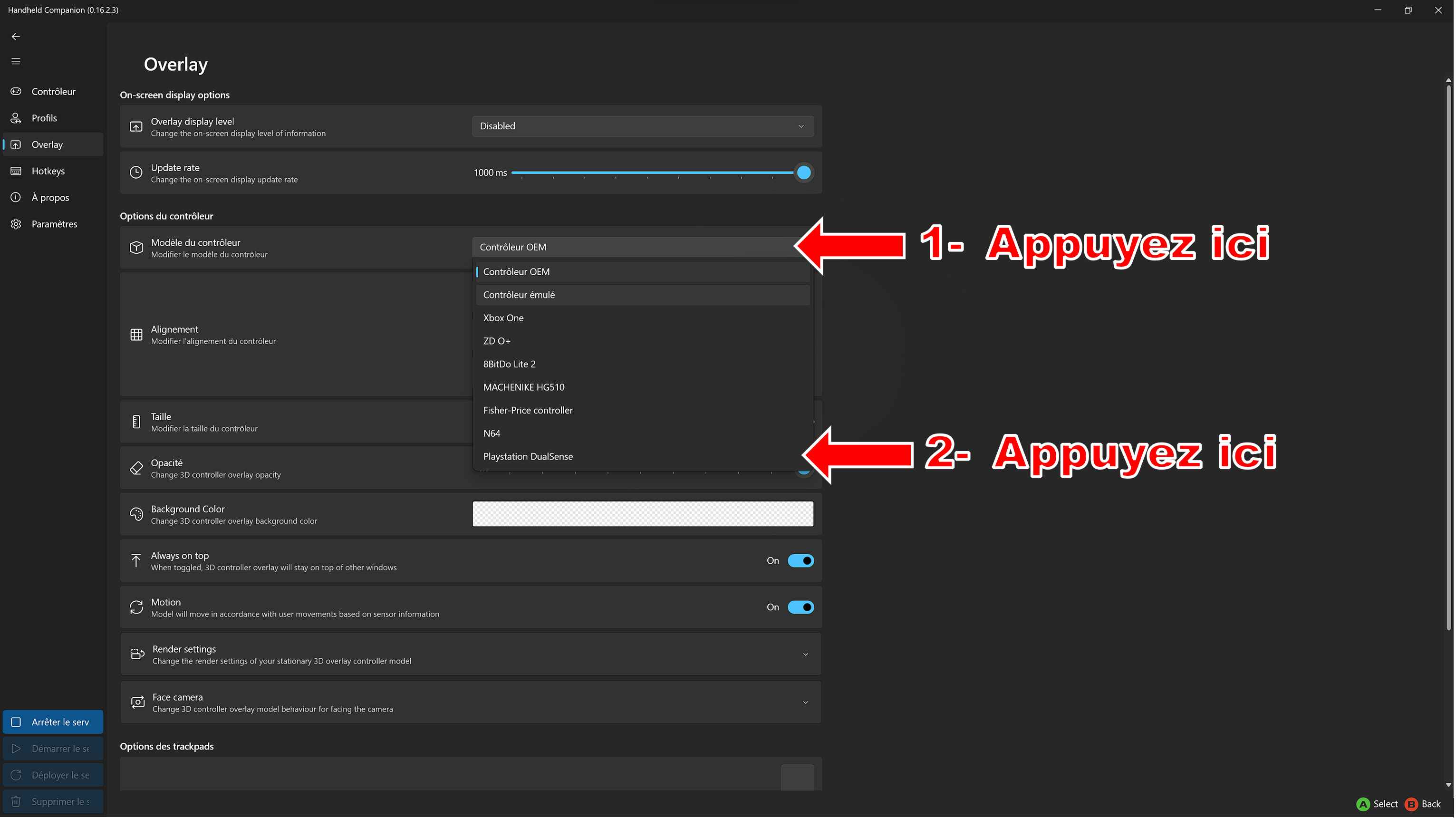
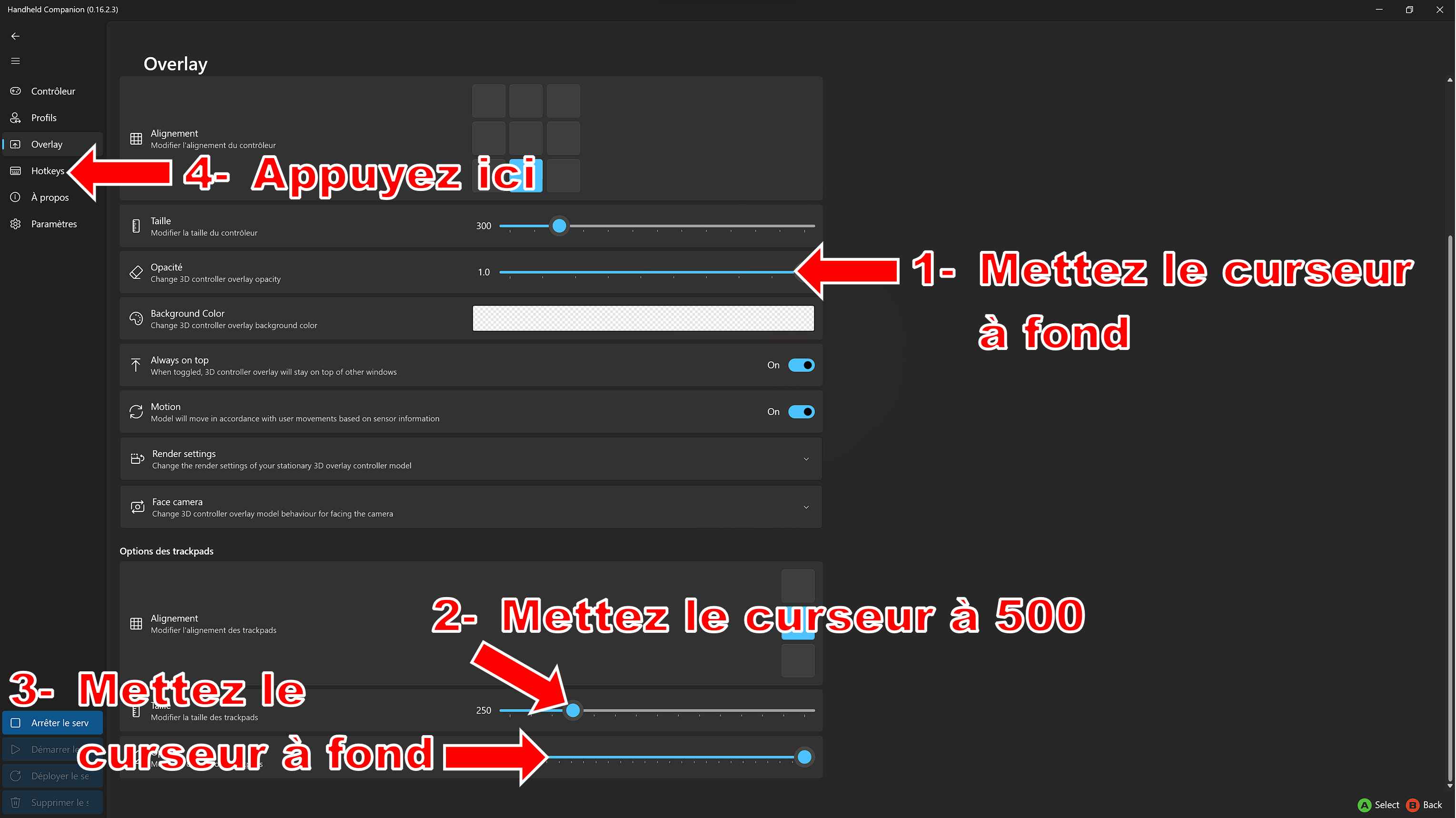
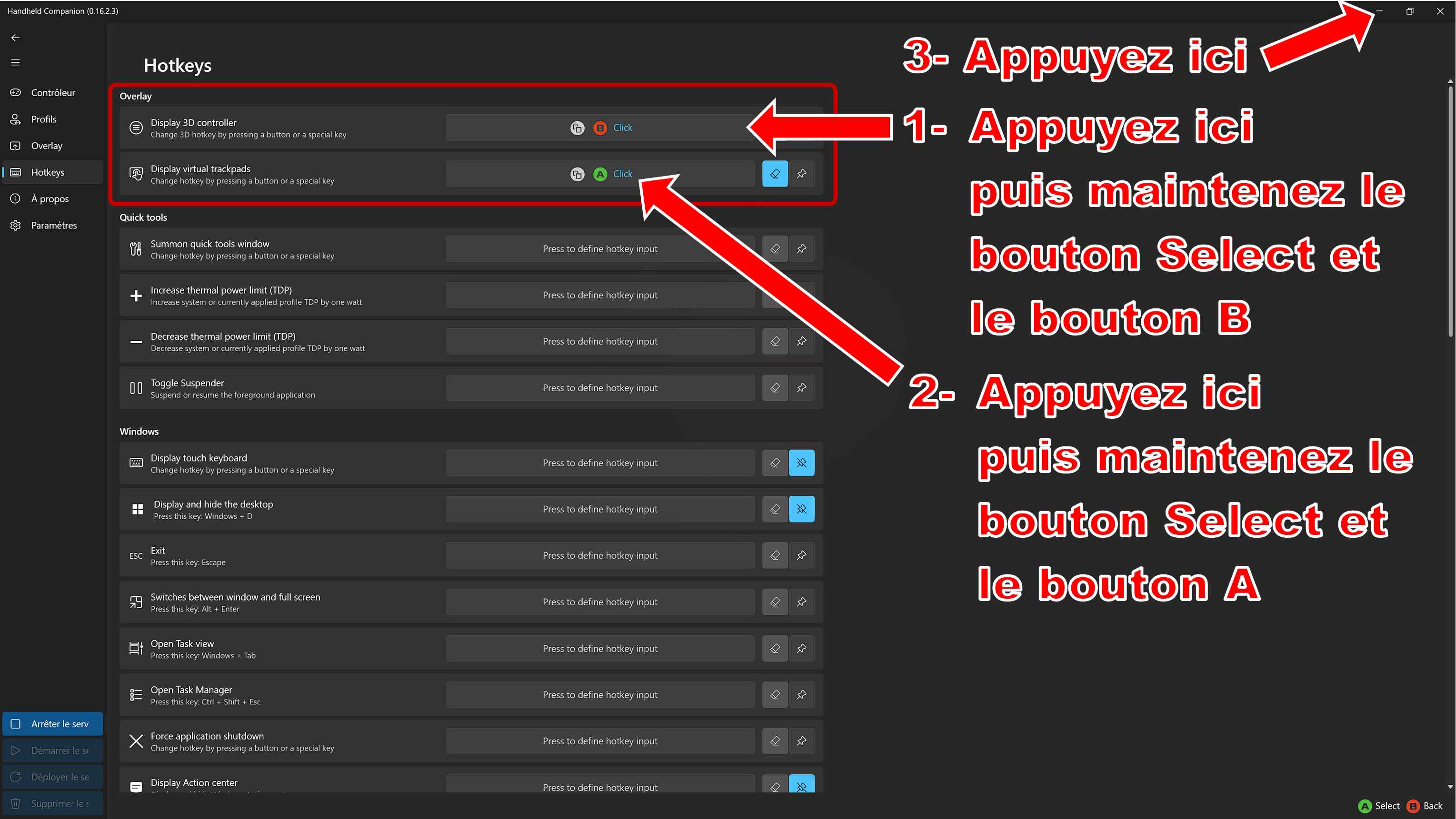
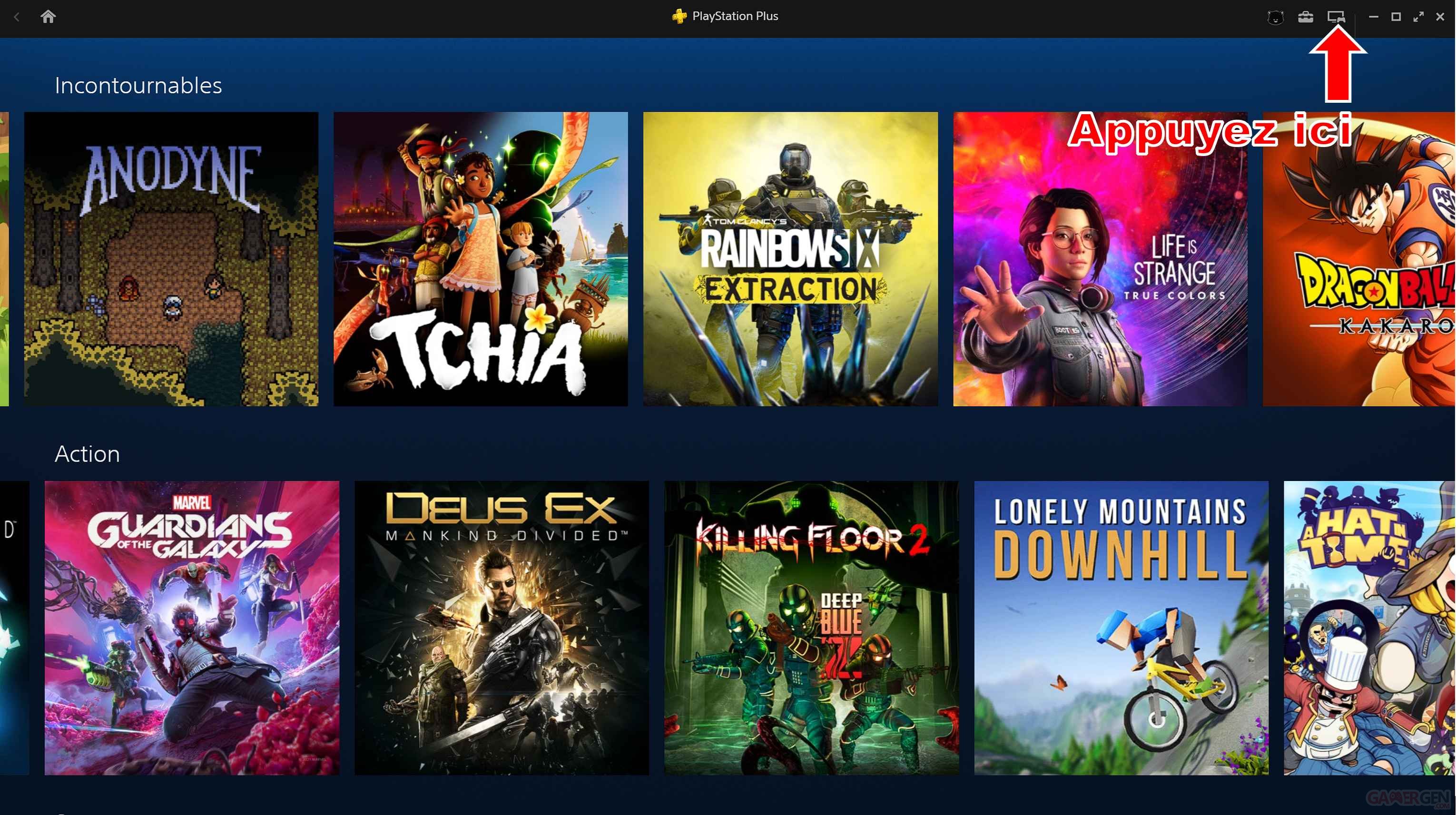
- Lancez l'application PlayStation Plus, cliquez sur la manette et choisissez votre jeu
Dans notre exemple (Rise of the Tomb Raider), les raccourcis Select + A & Select + B permettent d'afficher les pavé tactiles (à gauche et à droite) ainsi que les mouvements du contrôleur (symbolisé par une DualSense).
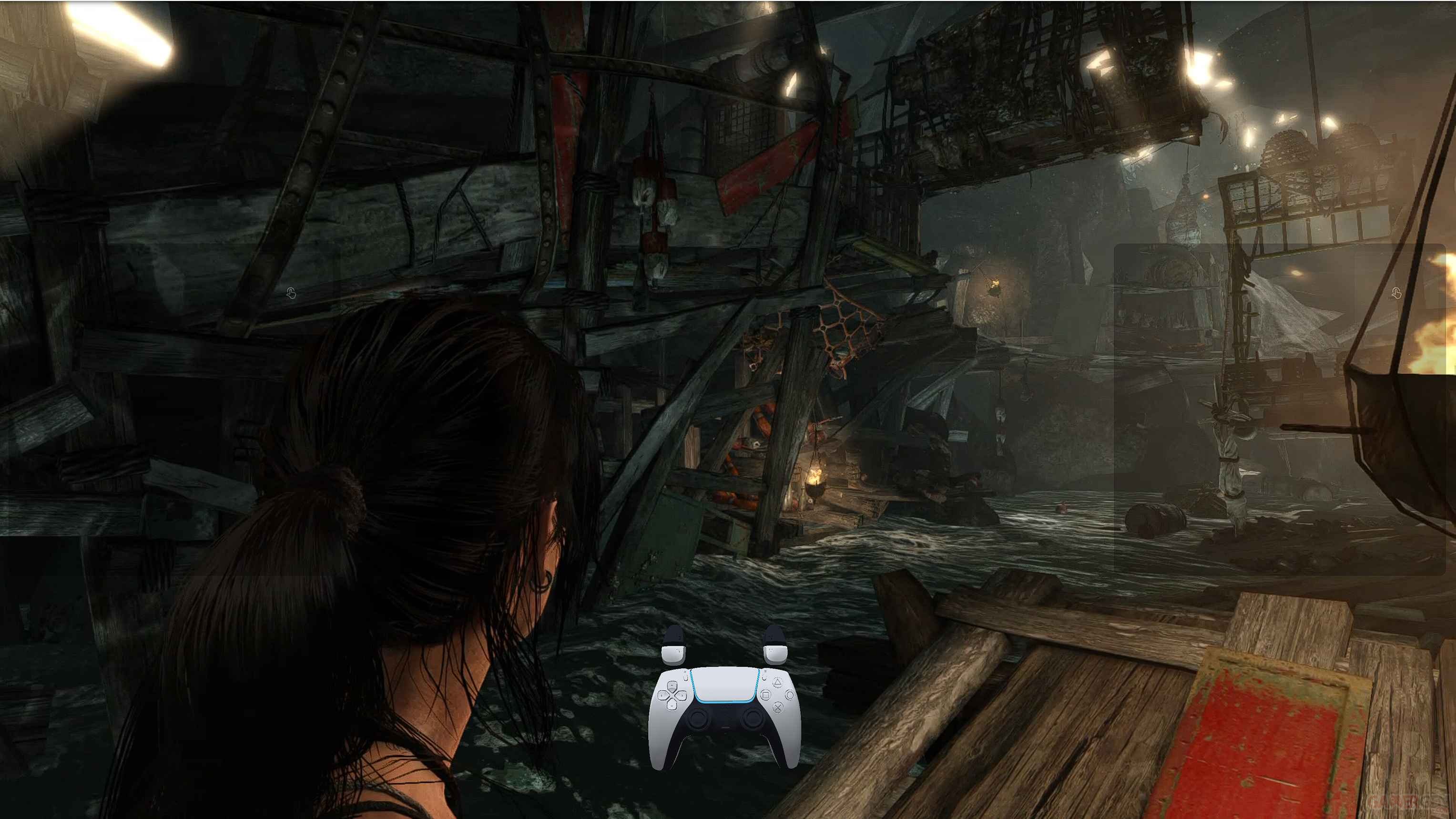
- Un double tap permettra d'émuler le clic du pavé tactile et les rectangles foncés sur les côtés gauche et droit permettront d'émuler les swipes. (exemple : ledit clic fait apparaître la carte dans Rise of the Tomb Raider);
- Bouger sa console et voir la DualSense bouger signifie que l'ensemble fonctionne correctement ;
- Lorsque tout fonctionne, vous pouvez désactiver le visuel de la DualSense et diminuer l'opacité des pavés tactiles (cf section Comment vérifier visuellement le fonctionnement du gyroscope et du trackpad)
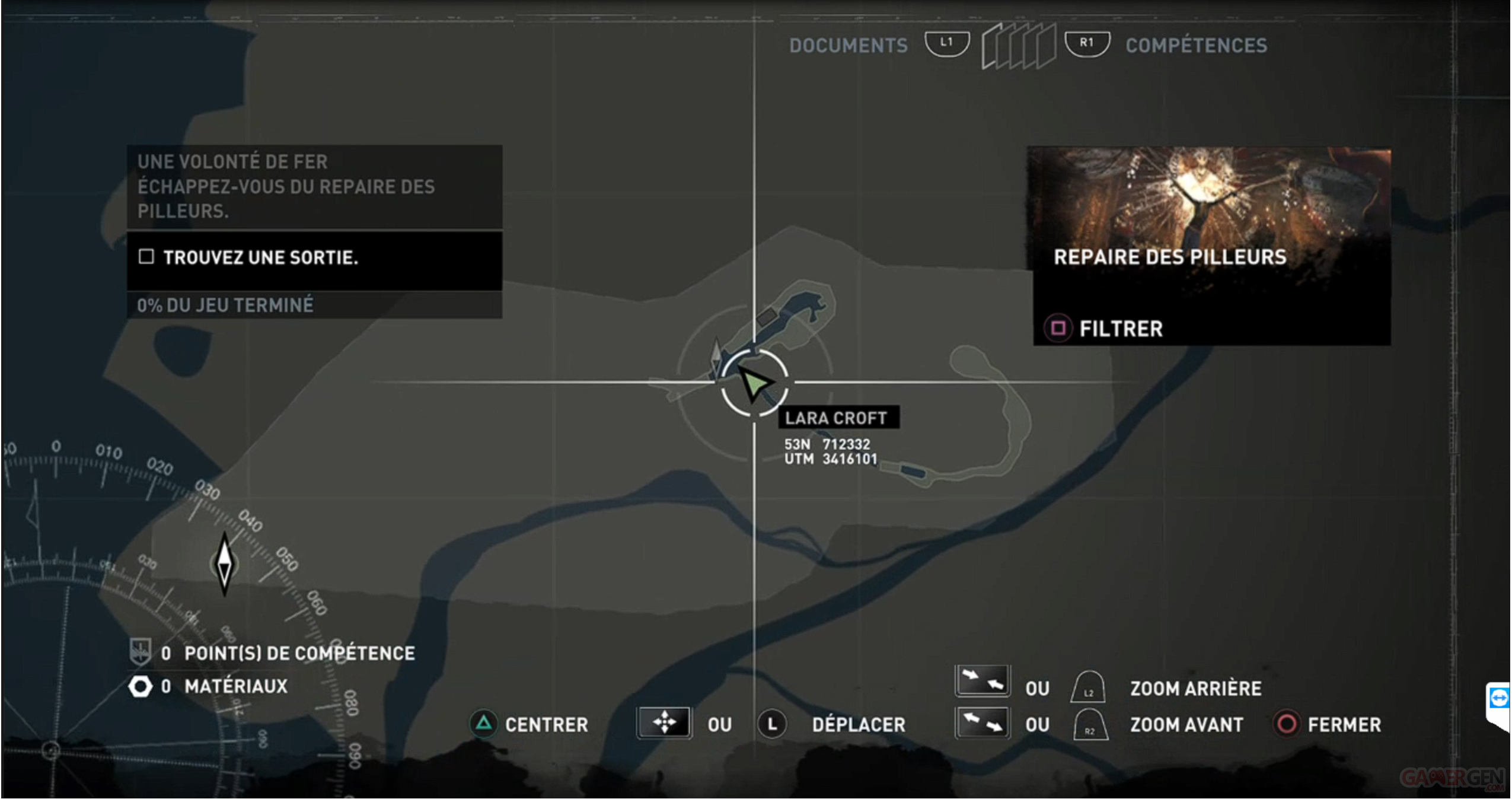
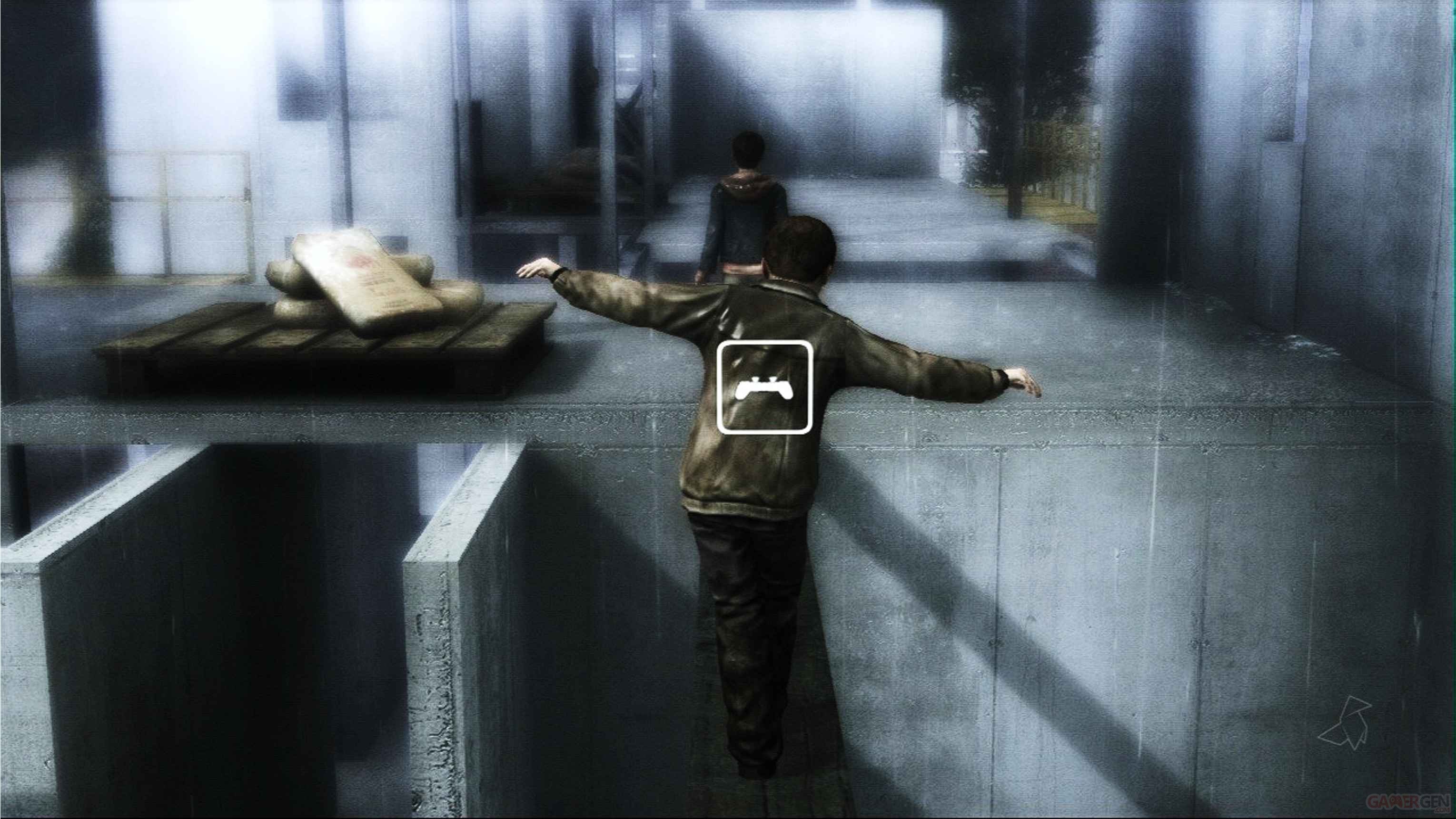
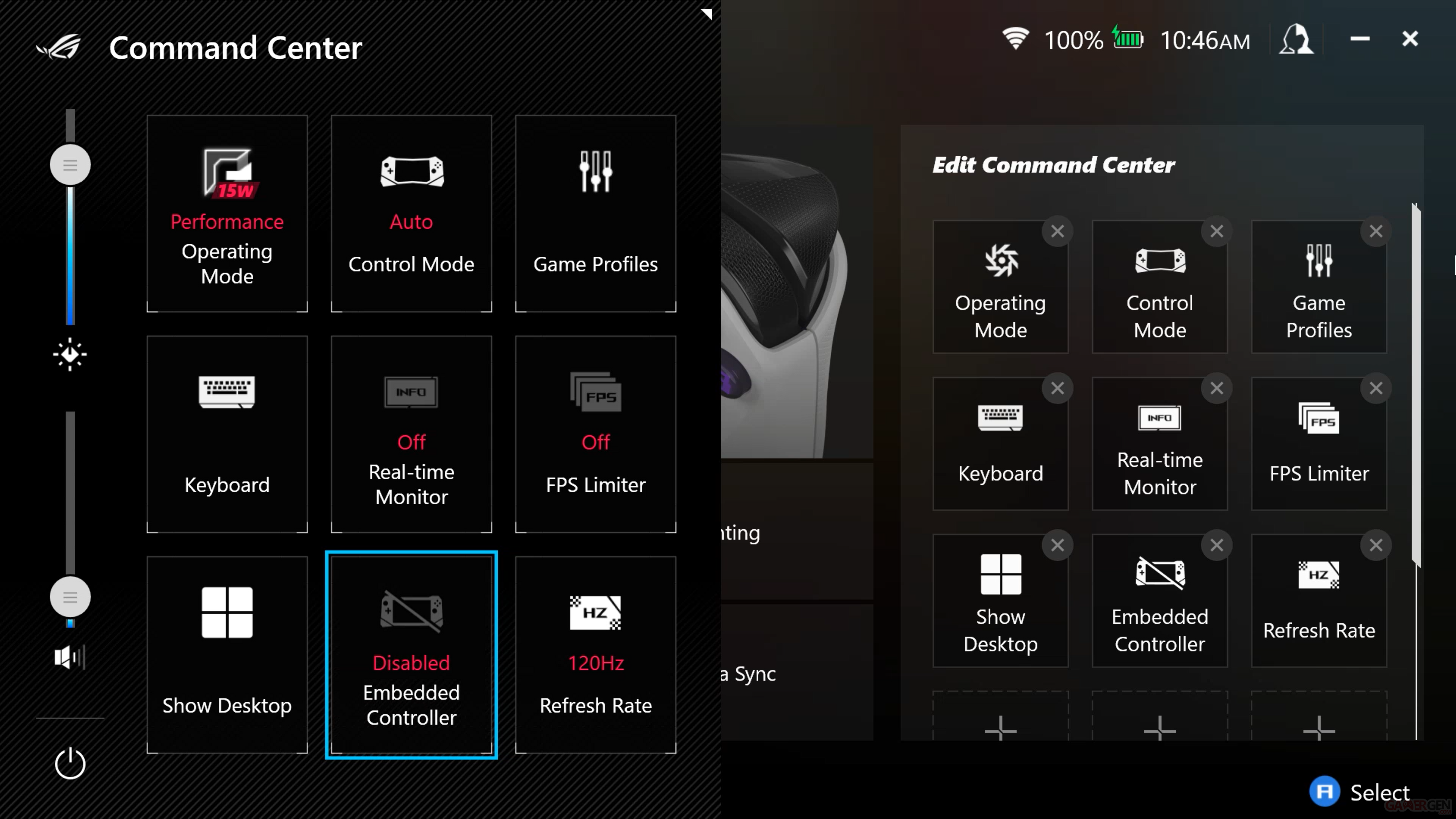
Si cela ne fonctionne pas, plusieurs choses à vérifier :
- Regardez si votre contrôleur interne (sur le raccourci Armoury Crate) est activé (l'icône doit être blanche et non pas grisée comme ci-dessous ) ;
- Regardez si le logiciel Companion Handheld est bien en cours d'exécution et son service activé (si vous ne voyez pas stop/arrêter le service - cf image de la rubrique suivante -, le service n'est pas activé ou démarré). Rappelez-vous qu'il faut déployer puis démarrer le service pour que tout fonctionne ;
- Vérifiez que votre contrôleur, sur le logiciel, est bien paramétré sur Hide :
- Redémarrez votre ROG Ally et relancez le logiciel.
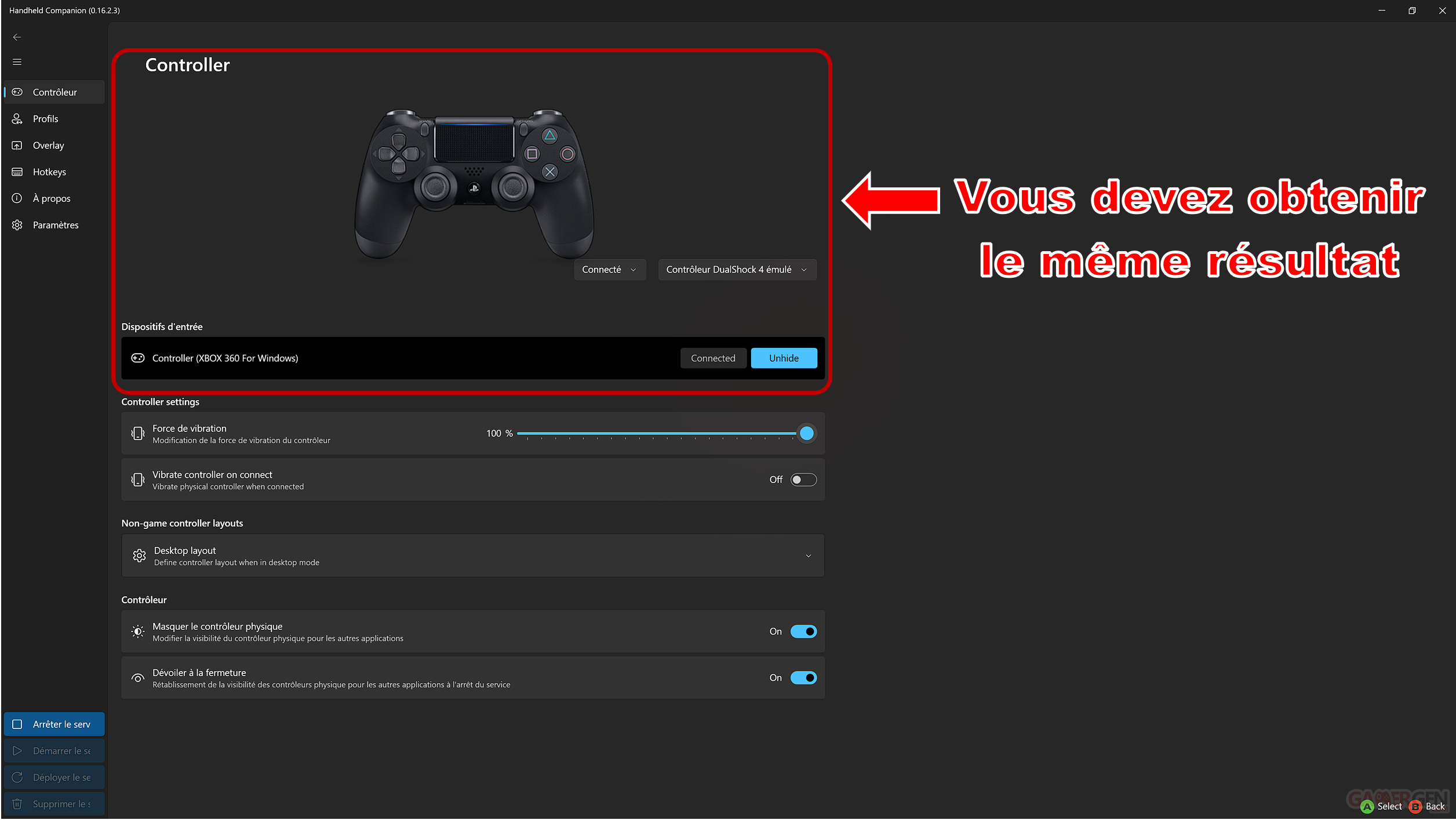
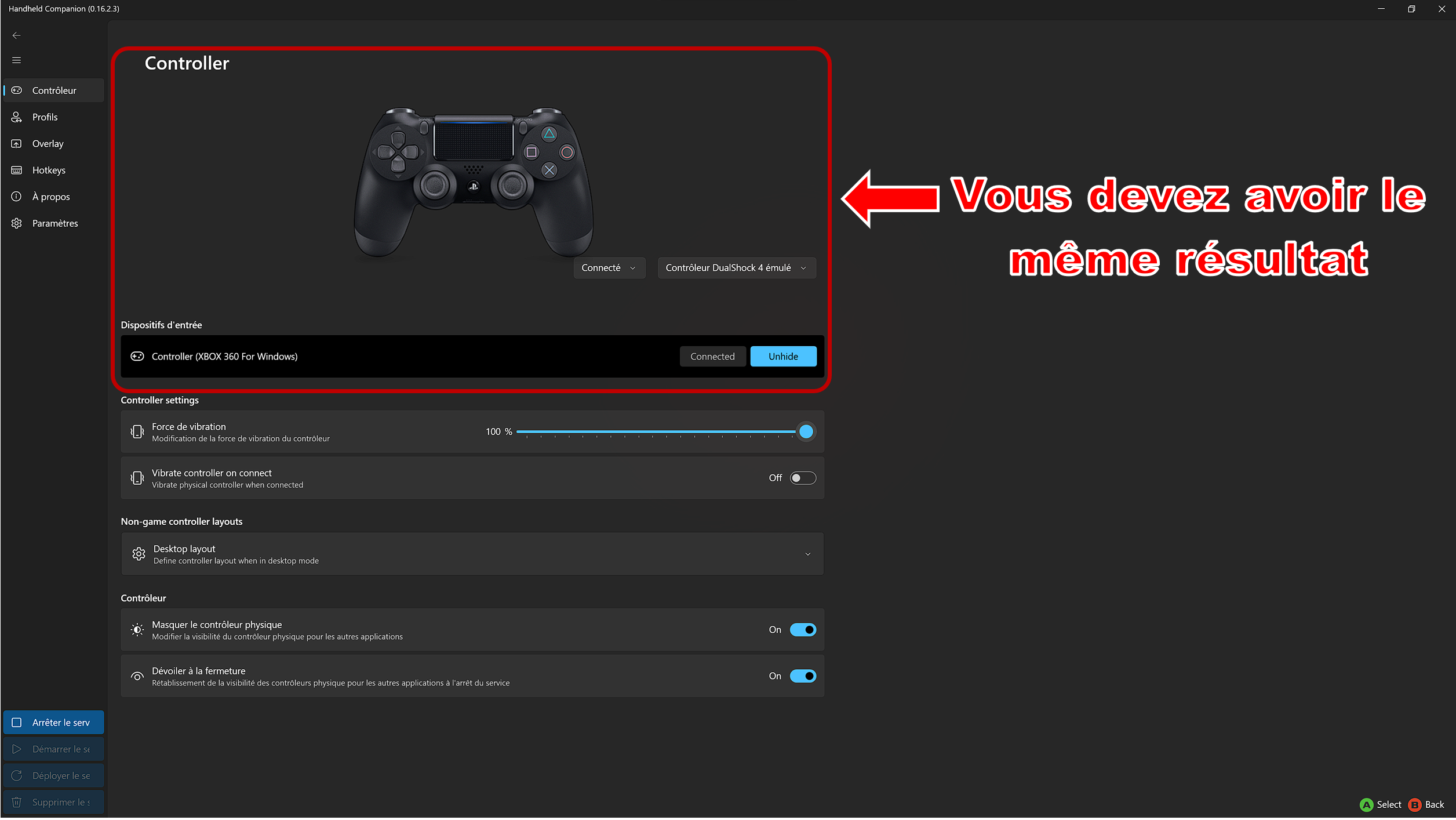
Dans tous les cas, si vous voyez ceci, l'émulation n'a pas correctement fonctionné :
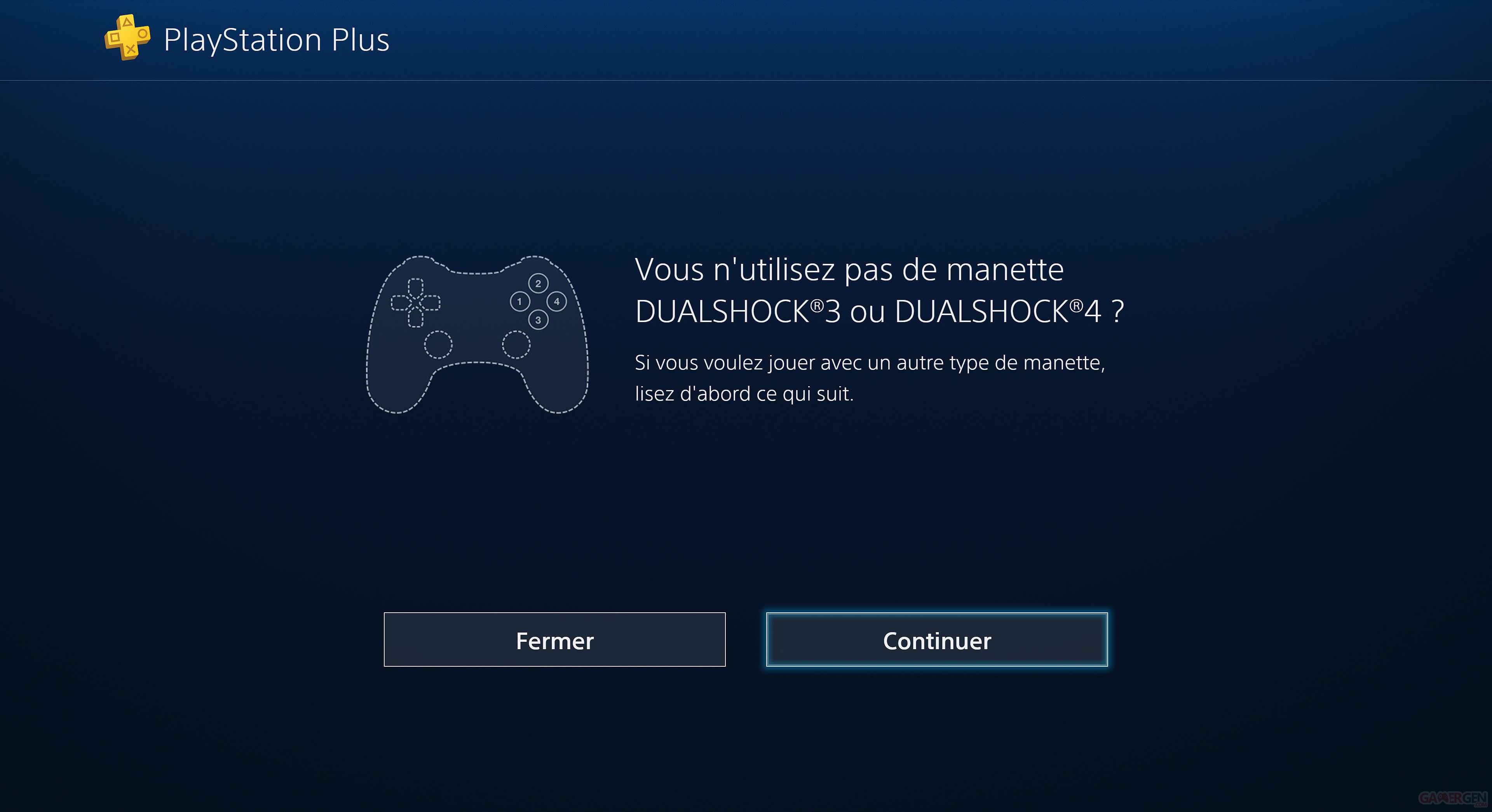
Explication : le logiciel PlayStation Plus reconnait votre manette comme étant un contrôleur Xbox et non pas comme une DualShock 4. Pour y pallier, après avoir quitté l'application PlayStation Plus, recommencez le tuto depuis l'étape Déploiement.
Comment retrouver les paramètres par défaut de la ROG Ally ?
- Pour éteindre le service et remettre les paramètres de la ROG Ally par défaut, suivez l'indication suivante (le bouton est disponible depuis n'importe quel onglet, si vous êtes en français, cela prendra le nom de Arrêter le service) :
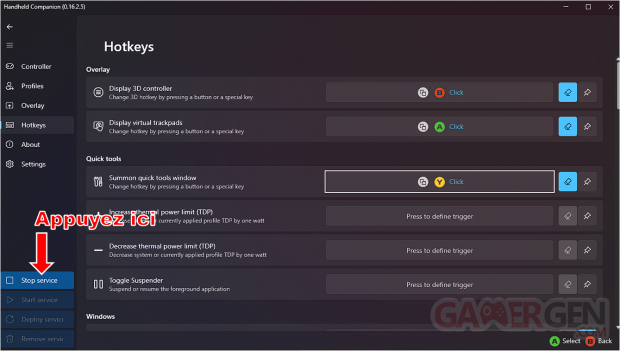
- Pour démarrer le service, appuyez sur le bouton correspondant (à noter qu'au lancement du logiciel, le service démarrera automatiquement, sauf en cas de désactivation dans les paramètres).
Nous espérons que vous avez autant apprécié ce tuto que nous avons eu plaisir à l'écrire. N'hésitez pas à nous faire part de votre avis dans les commentaires, ou bien, suggérez-nous d'autres tutoriels susceptibles d'intéresser la communauté.